

淮阳新网客户端
66.44MB · 2025-12-13

苹果13的屏幕圆点,也就是“辅助触控”功能,能为用户带来诸多便利。下面就详细介绍其设置方法。
开启辅助触控
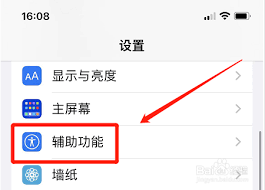
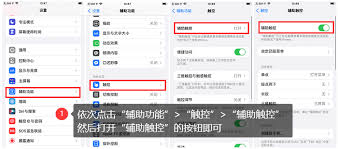
首先,打开手机“设置”。在设置中找到“辅助功能”选项。进入“辅助功能”页面后,下滑找到“触控”。点击“触控”,进入新页面,在这里就能看到“辅助触控”选项,点击它,将开关打开,此时屏幕上就会出现一个小白点啦。
自定义辅助触控操作
开启后,轻点小白点,会弹出操作菜单。默认菜单中有几个常用操作,比如轻点两下可模拟主屏幕按钮按下的效果,长按则能调出多任务界面等。你还可以对这些操作进行自定义。在“辅助触控”设置页面,点击“自定操作”。这里能看到多种手势,如单击、双击、长按等。以双击为例,点击它后,可选择“主屏幕”“通知中心”“控制中心”等各种功能,按照自己的使用习惯来设置,让操作更顺手。
调整辅助触控菜单
辅助触控菜单的内容也能调整。还是在“辅助触控”设置页面,点击“操作”。在这里可以添加或移除操作项目,比如添加“锁定屏幕”操作,这样就能在需要时快速锁定屏幕,无需再手动按电源键。同时,还能对菜单的排列顺序进行调整,把常用的操作放在更显眼的位置。
个性化小白点外观
对于屏幕上的小白点外观,你也有一定的选择权。在“辅助触控”设置页面,点击“设备”。这里可以选择小白点的样式,有不同的形状和颜色可供挑选,满足你的个性化需求。
通过以上设置,你就能全面了解并充分利用苹果13屏幕的圆点——辅助触控功能。无论是单手操作不便时,还是想要快速执行某些操作,它都能帮上大忙,让你的手机使用体验更加流畅和便捷。快去试试吧,发掘它更多的实用之处。