
头条河池
54.53MB · 2025-12-12

微信文件传输助手网页版是一款由官方推出的轻量级跨设备文件互传工具,用户只需通过浏览器访问官方网址(https://filehelper.weixin.qq.com),扫码即可登录,无需安装任何客户端软件。该工具适用于临时办公、公共设备使用等多种场景,支持手机与电脑、平板等多终端无缝协作。它兼容文档、图片、视频、音频、压缩包等 12 种主流格式,单次最多可发送 100 个文件(总大小≤200MB),且能稳定传输 2GB 以内的大文件。在局域网环境下,还可启用快传模式,不消耗手机流量,并支持断网续传功能。

微信文件传输助手网页版的登录与使用方法如下:
一、登录步骤
1.访问网页版入口
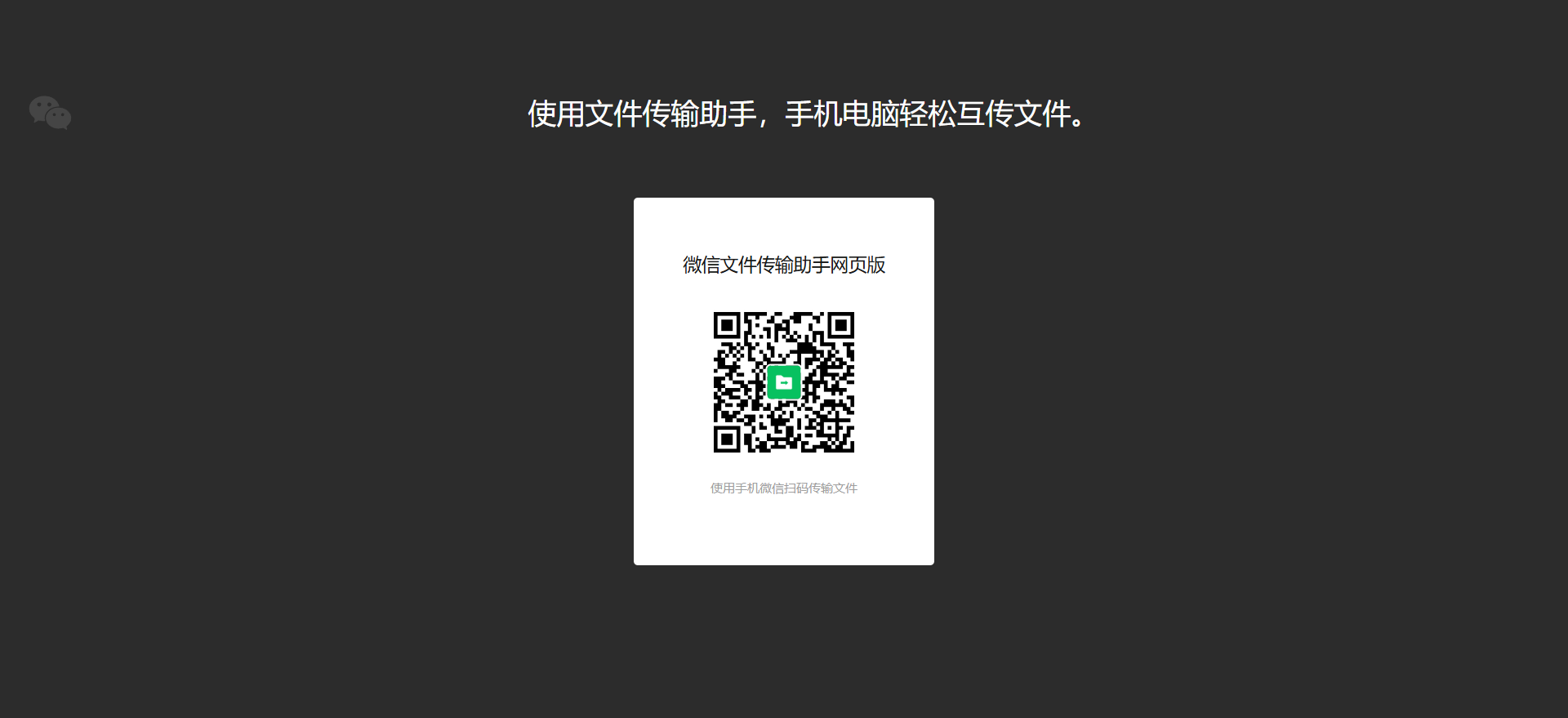
在电脑浏览器中输入官方网址:filehelper.weixin.qq.com。若已安装微信 PC 客户端,可在登录界面点击右下角的「仅传输文件」按钮,系统将自动跳转至网页版登录页面。
2.扫码授权
打开手机微信,点击右上角「+」号,选择「扫一扫」,扫描网页上的二维码。随后,手机端会弹出确认提示,点击「确认登录」或「仅传输文件」即可完成登录操作。
3.独立登录状态
登录网页版后,手机顶部将显示「网页版文件传输助手已打开」的提示,且此过程不会影响 PC 端微信的正常使用,允许用户在其他设备上继续登录微信客户端。
二、核心功能与使用方法
1.文件传输
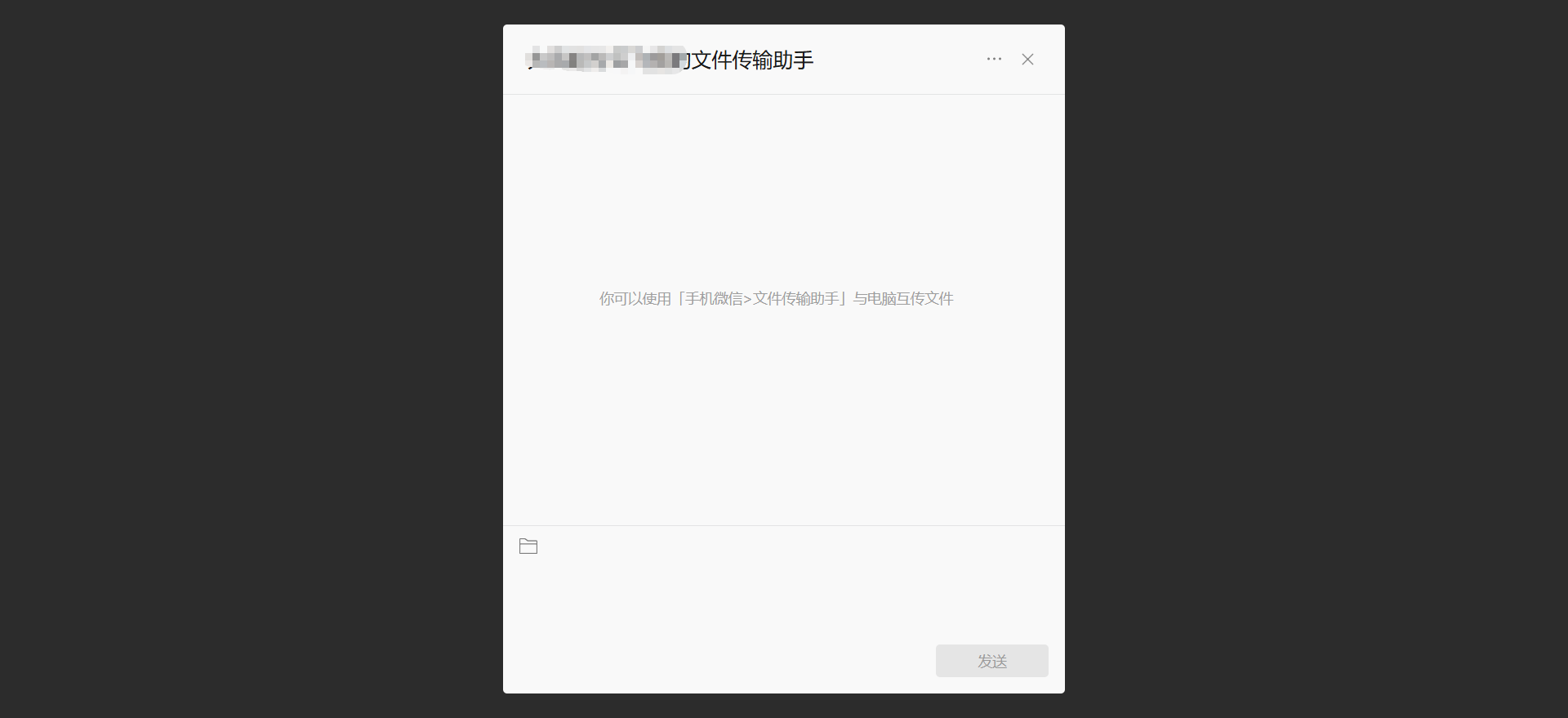
发送文件:登录成功后,用户可通过点击网页版界面上的「选择文件」按钮,或者直接将文件拖拽至聊天窗口进行上传,支持多种常见文件格式。
接收文件:当手机端接收到文件时,用户可以直接预览或下载;而电脑端接收到的文件则默认保存在微信的指定目录中,右键点击文件并选择「在文件夹中显示」即可查看具体路径。
大小限制:网页版对单个文件的大小上限为 25MB(部分场景可能限制为 10MB),而电脑客户端则支持高达 2GB 的大文件传输。如需传输超大文件,建议先进行压缩处理,或借助第三方云服务。
2.跨设备协作
多端同步:在同一账号下,手机、电脑和平板均可通过文件传输助手实现文件互传,并支持双向实时同步。
临时云存储:2025 年新增的 7 天临时云存储功能,能够确保传输的文件在云端保留一定时间,防止因误删等原因造成的数据丢失。
3.操作技巧
批量传输:在电脑端,用户可以通过按住 Ctrl(Windows)或 Command(Mac)键多选文件,然后拖拽至聊天框进行发送;手机端则可通过长按文件并选择「多选」实现批量发送。
断点续传:如果在网络中断的情况下,重新连接后系统将自动恢复之前的传输进度,避免重复传输。
文件管理:网页版提供重命名、删除等基本操作,并支持查看历史传输记录,便于用户管理文件。
三、注意事项
1.兼容性与稳定性
建议使用 Chrome、Edge 等主流浏览器,以免因浏览器兼容性问题导致页面显示异常。
如遇排版错乱或文件加载失败的情况,可以尝试刷新页面,或等待组件完全加载后再执行相关操作。
2.隐私与安全
由于网页版传输的文件会同步到微信云端,因此不建议用于传输敏感信息。
退出网页版时,请务必在手机端点击「退出登录」或关闭浏览器页面,以防止他人未经授权访问。
3.常见问题解决
二维码无法显示:请清除浏览器缓存(快捷键:Ctrl+Shift+Delete),或更换浏览器再次尝试。
文件传输失败:检查文件是否超出大小限制,或尝试压缩后重新发送;同时确保手机和电脑处于同一网络环境。
以上就是小编为大家带来的微信文件传输助手网页版使用教程的全部内容,希望能帮助您更高效地利用这一便捷工具进行跨设备文件传输。更多实用技巧敬请持续关注本站。