
千读英语启蒙app
93.05MB · 2025-12-06

在视频创作中,画中画效果能为作品增添丰富的层次感和趣味性。那么,如何使用 360 快剪辑制作画中画呢?下面就为大家详细介绍。
准备素材
首先,确保你已准备好需要添加画中画效果的主视频素材以及作为画中画的副视频素材。这两个素材需有一定关联性,才能让画中画效果更自然。
导入素材到 360 快剪辑
打开 360 快剪辑软件,点击“新建项目”,然后在弹出的窗口中选择合适的分辨率等参数,创建一个新项目。接着,通过“导入媒体”按钮,将准备好的主视频素材和副视频素材分别导入到软件中。
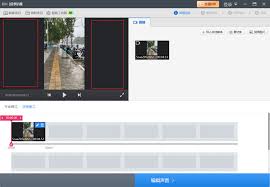
添加画中画效果
1. 将主视频素材拖到时间轴上。
2. 选中主视频轨道上的素材,在软件的特效列表中找到“画中画”特效,并将其拖到主视频素材上。
3. 此时,主视频上会出现一个画中画的编辑框。
4. 把副视频素材拖到时间轴上,放置在主视频素材的上方轨道。调整副视频素材的时长,使其与主视频中需要添加画中画效果的部分时长一致。
调整画中画参数
1. 在主视频轨道上选中添加了画中画特效的素材,在右侧的属性面板中,可以对画中画的位置、大小、透明度等参数进行调整。根据视频内容的需要,将画中画放置在合适的位置,调整大小以达到理想的显示效果,还可以通过透明度参数让画中画与主视频更好地融合。
2. 你还可以设置画中画的旋转、缩放等动画效果,让画中画在主视频中呈现出动态的展示效果,增强视频的观赏性。
通过以上步骤,就能轻松使用 360 快剪辑制作出精彩的画中画效果啦!快去尝试一下,为你的视频创作增添独特魅力吧。