
甘草医生医生版
75.67MB · 2025-12-06

在使用手机 wps 处理文档时,合理调整行间距能让文档排版更加美观、易读。下面就为大家详细介绍手机 wps 调整行间距的具体步骤。
打开文档
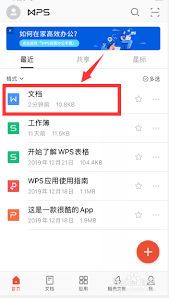
首先,在手机上打开 wps 应用程序,找到你需要调整行间距的文档并点击打开。
进入编辑界面
打开文档后,点击界面左上角的“编辑”按钮,进入文档编辑状态。
选中要调整行间距的段落

可以通过长按文本的方式,选中你想要调整行间距的段落。若要全选文档内容,点击界面左上角的全选图标即可。
找到段落设置选项
选中段落之后,点击界面下方的“工具”按钮。在弹出的菜单中,找到“段落”选项并点击进入。
调整行间距
在段落设置页面中,你会看到“行距”选项。点击“行距”,会弹出多种行距预设值供你选择,如单倍行距、1.5 倍行距、2 倍行距等。你可以根据文档的实际需求选择合适的行距。
如果你觉得预设值不符合要求,还可以点击“自定义”。在这里,你可以通过拖动滑块或者直接输入数值的方式,精确调整行距的大小。例如,将行距设置为“最小值”并输入 20 磅,能让段落之间的距离更加紧凑;设置为“固定值”并输入较大数值,则会使行间距更宽。
应用设置
调整好行间距后,点击页面右上角的“完成”按钮,即可保存你所做的设置。此时,你会发现文档中选中段落的行间距已经按照你的要求进行了调整。

通过以上简单的步骤,就能轻松在手机 wps 中调整文档的行间距。无论是撰写论文、编辑工作报告还是处理日常文档,合理设置行间距都能让文档更加规范、美观,提升阅读体验。希望这个教程能帮助大家更好地使用手机 wps 进行文档排版。