
千读英语启蒙app
93.05MB · 2025-12-06

在日常的办公和学习中,notepad(记事本)作为一款轻量级的文本编辑工具,因其简洁易用而备受青睐。然而,关于notepad文件是否自动保存的问题,却让不少用户感到困惑。本文将深入探讨这一话题,并提供实用的操作建议。
首先,需要明确的是,notepad本身并不具备自动保存功能。这意味着,如果你在编辑文档时未手动进行保存操作(通常通过点击“文件”菜单下的“保存”选项或使用快捷键ctrl+s),一旦遇到程序崩溃、电脑关机或意外断电等情况,你的工作成果可能会丢失。
这一设计虽然保持了notepad的简洁性,但也对用户的数据安全构成了一定风险。因此,了解如何有效管理notepad文件的保存,对于保护用户的工作成果至关重要。
1. 养成定期保存的习惯:
在使用notepad编辑文档时,应养成定期保存的习惯。每隔几分钟就手动保存一次,可以大大降低数据丢失的风险。
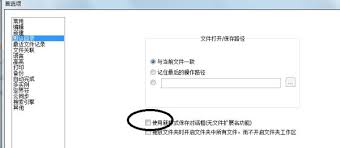
2. 利用快捷键提高保存效率:
学会使用快捷键ctrl+s可以显著提高保存效率。当你需要保存文档时,只需按下这两个键,即可快速完成保存操作。
3. 考虑使用具有自动保存功能的编辑器:
如果你经常需要处理大量文本数据,或者担心数据丢失的风险,可以考虑使用具有自动保存功能的文本编辑器。这些编辑器通常会在用户设定的时间间隔内自动保存文档,从而有效保护用户的工作成果。
4. 利用外部工具实现自动保存:
对于仍然偏爱notepad的用户,可以通过一些外部工具或脚本来实现自动保存功能。例如,可以编写一个简单的脚本,每隔一定时间就自动执行保存操作。不过,这种方法需要一定的技术基础,且可能增加系统的复杂性。
综上所述,notepad本身并不具备自动保存功能,这要求用户在使用过程中更加注意数据的安全管理。通过养成定期保存的习惯、利用快捷键提高保存效率、考虑使用具有自动保存功能的编辑器或利用外部工具实现自动保存,我们可以有效降低数据丢失的风险,从而更好地保护自己的工作成果。
在使用任何工具时,了解其特性和限制都是非常重要的。希望本文能帮助你更好地理解和使用notepad,让你的文本编辑工作更加高效和安全。