
火花学院
197.09MB · 2025-12-12

当电脑显示未识别网络时,会给我们的网络使用带来诸多不便。别着急,下面为您全面介绍解决方法。
检查网络连接
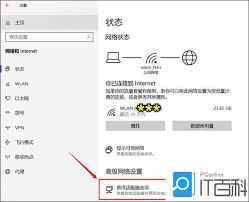
首先,查看路由器与电脑之间的网线是否插好,接口处有无松动、损坏。若使用无线网络,检查wifi开关是否已打开,尝试靠近路由器重新连接。还可以重启路由器,等待几分钟后再尝试连接网络,看问题是否解决。
网卡驱动问题
打开设备管理器,找到“网络适配器”选项。展开后查看网卡驱动是否有黄色感叹号或问号。若有,右键点击网卡选择“更新驱动程序”,可选择自动搜索更新,让系统自动下载并安装最新的网卡驱动。若自动更新失败,可前往电脑品牌官网,根据电脑型号下载对应的网卡驱动程序,下载完成后手动安装。
ip 地址设置
点击电脑右下角的网络图标,选择“打开网络和共享中心”,再点击当前连接的网络名称,选择“属性”。找到“internet 协议版本 4 (tcp/ipv4)”并双击,选择“自动获得 ip 地址”和“自动获得 dns 服务器地址”,然后点击“确定”保存设置,重新连接网络。
网络服务相关
按下“win + r”组合键打开运行窗口,输入“services.msc”并回车,打开服务窗口。找到“wlan autoconfig”(无线网络)或“network location awareness”(网络位置感知)服务,确保它们的状态为“已启动”,启动类型为“自动”。若未启动,右键点击选择“启动”。
硬件故障排查
若上述方法都无效,可能是电脑网卡硬件出现故障。可以尝试将网线插到其他电脑上,看能否正常上网。若其他电脑能上网,那很可能是您电脑的网卡有问题,建议联系专业维修人员或电脑售后进行检修或更换网卡。
通过以上全面的排查和解决方法,相信您能有效解决电脑未识别网络的问题,重新顺畅地使用网络。