云记笔记
196.78MB · 2025-12-01

在鸿蒙系统中,关闭usb调试对于保护设备隐私和安全至关重要。以下是详细的关闭步骤:
一、进入设置
首先,在鸿蒙系统主屏幕上找到并点击“设置”图标,进入系统设置页面。
二、进入关于手机
在设置页面中,向下滚动找到“关于手机”选项并点击进入。
三、找到版本号并多次点击
在关于手机页面中,找到“版本号”这一项。连续快速点击版本号,直到出现“您已处于开发者模式”的提示。这一步是开启开发者模式,以便后续能找到usb调试选项进行关闭。
四、返回设置主页面
点击左上角的返回箭头,回到设置主页面。此时,你会发现多了一个“系统和更新”选项。
五、进入开发人员选项
点击“系统和更新”选项,进入后找到“开发人员选项”。
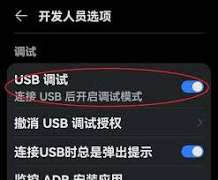
六、关闭usb调试
在开发人员选项页面中,向下滑动找到“usb调试”开关,将其关闭即可。
关闭usb调试后,当你使用usb线连接手机和电脑时,就不会再有数据传输等相关操作,可有效避免一些潜在风险。同时,在不需要进行调试或连接电脑进行特殊操作时,及时关闭usb调试是一个良好的安全习惯。这样能更好地保护你的鸿蒙系统设备,防止他人通过usb连接获取设备中的敏感信息。请务必牢记关闭usb调试的步骤,确保你的设备始终处于安全可靠的状态,让你能放心地使用鸿蒙系统带来的便捷体验。