实况足球2020单机版最新版
44.4G · 2025-12-01

每台电脑中都会有属于自己的ip地址,但是有时候因为一些原因,需要对ip地址重新配置,可是有部分用户在升级知道win11系统之后,并不知道如何配置ip地址,如果你也有一样需求的话,可以跟着好装机小编一起来学习一下win11手动ip地址的详细设置方法吧。
方法如下:
1、右键电脑桌面任务栏中WIFI标志。
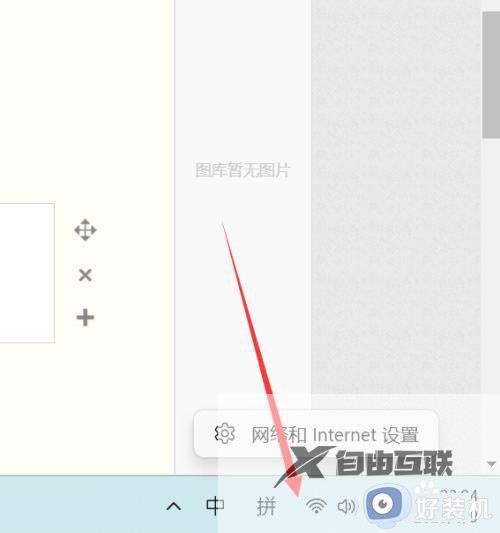
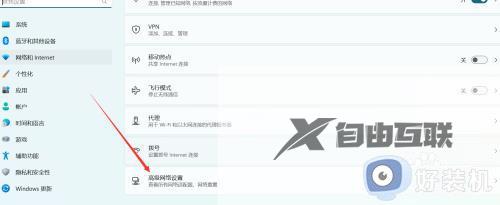
2、点击网络和Internet设置,往下拉,找到-高级网络设置。
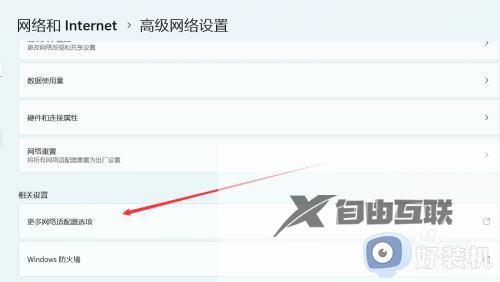
3、找到-更多网络适配器选项。
4、找到对应的网卡,右键-属性。

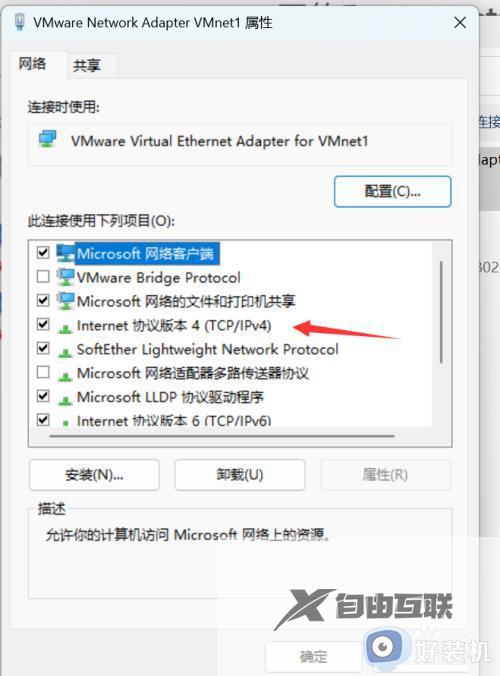
5、点击TCP/IPV4,输入想要的网段,点击确定即可。
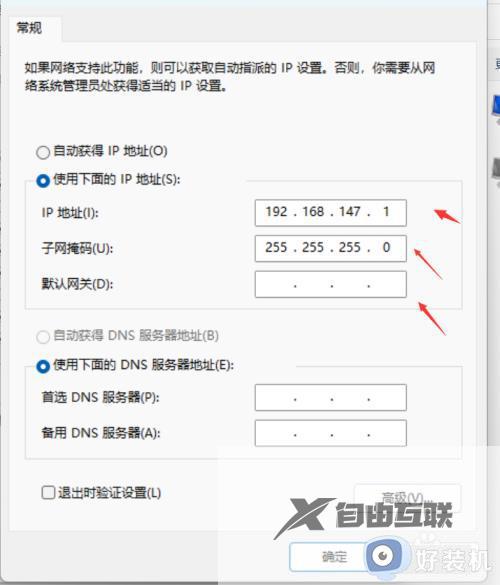
以上给大家介绍的就是win11配置ip地址的详细内容,有需要的用户们可以参考上面的方法来进行设置,希望可以帮助到大家。


44.4G · 2025-12-01

86.09MB · 2025-12-01

57.09MB · 2025-12-01