
名刊会手机阅读软件(杂志种类最全)
51.78MB · 2025-12-04

在日常使用word进行文档编辑时,我们常常会遇到需要输入数学公式的情况,比如x的n次方。掌握在word中输入x的n次方的方法,能让我们更高效地处理含有数学公式的文档。
方法一:使用上标功能
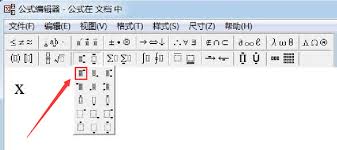
1. 首先,在word文档中输入x。
2. 将光标定位到需要输入n次方的位置,比如x的后面。
3. 然后,点击word界面中的“开始”选项卡。
4. 在“字体”组中,找到并点击“上标”按钮(图标类似于“x²”)。此时,光标会变小,且位于x的右上角,输入n即可完成x的n次方输入。例如,输入“x³”,只需先输入“x”,再点击“上标”按钮,接着输入“3”。

方法二:快捷键方式
除了通过菜单操作,也可以使用快捷键来实现。选中需要设置为上标的数字n,然后按下“ctrl”键和“shift”键的同时按下“+”键,即可快速将其设置为上标,从而得到x的n次方。
方法三:公式编辑器
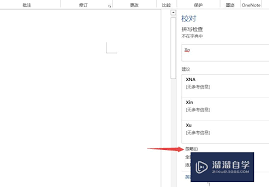
1. 将光标定位到需要插入x的n次方的位置。
2. 点击“插入”选项卡。
3. 在“符号”组中,点击“公式”按钮,选择“插入新公式”。
4. 在公式编辑框中,点击“上下标”按钮(通常在“结构”分组中)。
5. 在上下标模板中,选择合适的上标样式,先输入x,再在上方的小框中输入n。这样也能准确地输入x的n次方。公式编辑器提供了更丰富的数学符号和公式编辑功能,适合输入复杂的数学公式。
无论是简单的文本排版还是复杂的学术文档撰写,掌握在word中输入x的n次方的方法都非常实用。通过上述几种方法,你可以根据自己的需求和习惯,轻松地在word文档中输入各种数学公式,让文档内容更加准确和专业。希望这些方法能帮助你在使用word时更加得心应手,顺利完成各类文档的编辑工作。