
货达库货主端官方版
26.46MB · 2025-12-04

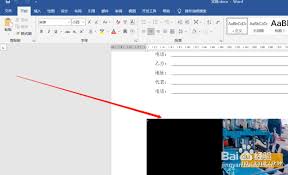
你是否常常苦恼于如何快速将word文档里的所有图片文件导出?别担心,今天就来为你揭开这个超实用技巧的神秘面纱,让你轻松搞定图片导出难题,节省大量时间和精力!
方法一:利用文件资源管理器
1. 首先,找到保存有该word文档的文件夹。
2. 然后,右键点击这个word文档,选择“属性”。
3. 在弹出的属性窗口中,切换到“常规”选项卡,点击“打开文件位置”按钮,这样就能快速定位到word文档所在的文件夹。
4. 进入文件夹后,仔细寻找名为“media”或类似的文件夹(有些word文档会将图片集中存放在这里),里面通常就是文档中的所有图片啦。将这些图片复制粘贴到你想要保存的地方,轻松完成导出。

方法二:借助专业办公软件
1. 使用wps office打开目标word文档。
2. 点击“特色应用”选项卡,找到“提取图片”功能。
3. 点击“提取图片”后,软件会自动扫描文档中的所有图片,并弹出一个窗口,让你选择保存图片的路径。
4. 选择好路径后,点击“确定”,所有图片就会迅速被导出到指定位置,是不是超级方便快捷!
方法三:通过vba宏实现
1. 打开word文档,按下“alt+f11”组合键,打开visual basic编辑器。
2. 在编辑器中,依次点击“插入”→“模块”。
3. 在模块中输入以下代码:
```vba
sub exportimages()
dim shp as shape
dim path as string
path = "c:⁄⁄images⁄⁄" ⁄'请修改为你想要保存图片的路径
for each shp in activedocument.shapes
if shp.type = msopicture then
shp.copy
documents.add.shapes.pastespecial datatype:=wdpastebitmap
activedocument.saveas path & shp.name & ".jpg", fileformat:=wdformatjpeg
activedocument.close savechanges:=wddonotsavechanges
end if
next shp
end sub
```

4. 修改代码中的保存路径为你需要的路径。
5. 运行宏(点击“运行”按钮或者按下“f5”键),稍等片刻,所有图片就会按照顺序导出到指定路径啦。
掌握了这些方法,迅速导出word文档里的所有图片文件就再也不是难事。无论是工作中的资料整理,还是学习中的图片提取,都能轻松应对。快来试试吧,让图片导出变得高效又简单!