日语背单词app
71.28MB · 2025-12-01

在日常办公和生活中,将电脑与打印机连接以实现文档打印是一项常见需求。以下将为您详细介绍轻松连接电脑与打印机的方法。
一、准备工作
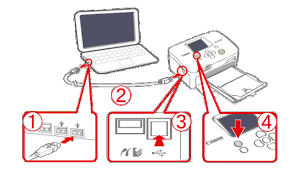
首先,确保您拥有一台打印机,并准备好相应的驱动程序。您可以通过打印机附带的驱动光盘获取驱动程序,也可以从打印机制造商的官方网站下载最新版本的驱动程序。同时,确认电脑已开启并处于正常运行状态,打印机已开启且处于就绪状态。
二、连接方式
1. usb 连接
- 将打印机的 usb 线一端连接到打印机的 usb 接口,另一端连接到电脑的 usb 接口。连接成功后,电脑会自动识别打印机,并提示安装驱动程序。按照提示操作,插入驱动光盘或选择从网上下载的驱动程序文件进行安装。
2. wi-fi 连接
- 对于支持 wi-fi 的打印机,先将打印机连接到您家中或办公室的 wi-fi 网络。在电脑上,打开“控制面板”,选择“设备和打印机”或“打印机和传真”选项。找到您的打印机图标,右键点击并选择“设置为默认打印机”。然后,在电脑的 wi-fi 设置中,连接到与打印机相同的 wi-fi 网络。此时,电脑会自动搜索并连接到打印机。
3. 蓝牙连接
- 如果您的打印机支持蓝牙功能,先开启打印机的蓝牙开关。在电脑上,打开“控制面板”,选择“设备和打印机”。找到您的打印机图标,右键点击并选择“设置为默认打印机”。然后,在电脑的蓝牙设置中,搜索可用设备,找到您的打印机并点击进行配对。配对成功后,即可使用打印机进行打印。
三、测试打印
连接成功后,打开一个文档或图片,点击“文件”菜单中的“打印”选项。在打印设置窗口中,选择您已连接的打印机,并设置好打印份数、纸张大小、打印质量等参数。点击“打印”按钮,检查打印机是否正常工作,是否能够正确打印出内容。
四、常见问题解决
1. 驱动程序安装失败
- 确保您下载的驱动程序与您的打印机型号和操作系统版本兼容。可以尝试重新下载驱动程序,并以管理员身份运行安装程序。
2. 打印机无法识别
- 检查 usb 线或 wi-fi 连接是否正常。尝试重新插拔 usb 线或重新连接 wi-fi 网络。也可以尝试重启打印机和电脑,看是否能够解决问题。
3. 打印质量问题
- 检查打印机的墨盒或硒鼓是否需要更换。调整打印机的打印质量设置,如选择更高的分辨率或打印模式。
通过以上全指南,您应该能够轻松地将电脑与打印机连接起来,享受便捷的打印服务。无论是办公文档还是精彩照片,都能顺利打印出来,满足您的各种需求。