特运通车主版
208.62MB · 2025-12-01

在数字化时代,电脑摄像头已成为我们日常生活和工作中不可或缺的工具。无论是进行视频通话、在线会议,还是录制视频内容,摄像头都扮演着重要角色。然而,对于部分用户而言,如何正确开启电脑摄像头可能仍是一个难题。本文将详细介绍电脑摄像头的打开方法,帮助用户更全面地了解这一操作。
1. 使用快捷键
* 大多数笔记本电脑都配备了用于控制摄像头的快捷键,这些快捷键通常位于键盘的f功能键区域,上面标有摄像头图标,如f2、f4、f5、f6或f8等。
* 用户只需同时按下fn键和对应的摄像头功能键,即可快速开启或关闭摄像头。
2. 通过相机应用
* windows系统内置了相机应用,用户可以通过它来开启摄像头。
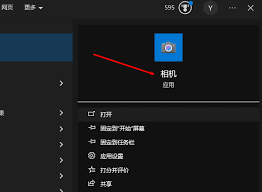
* 按下win+s键打开搜索栏,输入“相机”并回车。如果是第一次使用,系统可能会要求授予应用访问摄像头的权限,点击“允许”即可。随后,相机应用将自动启动摄像头,并显示捕捉到的画面。
* 另一种方式是在windows桌面上直接点击“相机”应用图标,摄像头将自动启动。
3. 通过系统设置
* 在windows系统中,用户可以按下win+i键打开设置菜单,然后选择“隐私”选项。
* 在隐私菜单下,找到“摄像头”选项并确保其已开启。此外,用户还可以在此处管理哪些应用可以访问摄像头,确保隐私安全。
4. 通过设备管理器
* 对于更高级的用户,可以通过设备管理器来管理摄像头。按下win+x键,选择“设备管理器”,然后展开“照相机”选项。
* 找到内置摄像头的名称,右键单击并选择“启用”,即可开启摄像头。如果摄像头驱动有问题,也可以通过设备管理器进行更新或重新安装。
5. 使用第三方软件
* 除了系统自带的功能外,还有一些第三方软件可以帮助用户开启和管理摄像头,这些软件通常提供更多的高级设置和功能,如视频录制、美颜效果等。
* 用户可以根据自己的需求选择合适的软件,如qq视频功能、视频通话应用(如skype、zoom等)等。
1. 使用内置应用
* 打开finder(访达),在应用程序文件夹中找到并打开“照片”应用。
* 在照片应用中,点击左下角“相册”图标旁边的摄像头图标,即可启动摄像头。
2. 使用第三方软件
* 与windows系统类似,mac系统用户也可以使用第三方软件来打开摄像头,如quicktime player等。
3. 快捷键
* mac系统用户可以使用快捷键command shift 5来打开quicktime player并打开摄像头。但请注意,不同版本的mac系统快捷键可能有所不同,用户可根据实际情况进行操作。
1. 摄像头无法识别或无法使用
* 确保摄像头驱动程序已正确安装并更新到最新版本。
* 检查是否有其他程序占用了摄像头,如视频会议软件或其他相机应用。
* 重启电脑,看看问题是否得到解决。
2. 摄像头画质不佳
* 调整摄像头的设置,包括分辨率和亮度等参数。
* 清洁摄像头的镜头,避免有遮挡物或污垢影响画质。
3. 摄像头物理开关问题
* 有些电脑摄像头设计有物理开关,请确保开关已打开。
* 检查电脑周围是否有遮挡物阻挡摄像头。
1. 在使用摄像头时,请确保周围环境光线充足、安静,以免影响拍摄效果和通话质量。
2. 请尊重他人的隐私和肖像权,不要将拍摄到的内容随意传播或分享给他人。
3. 避免在私密场合或无人监控的情况下开启摄像头,特别是在使用视频通话或录制功能时,要确保遵守当地的隐私法律和规定。
通过以上介绍,相信用户已经对如何打开电脑摄像头有了更全面的了解。无论是windows系统还是mac系统用户,都可以根据自己的实际情况选择最适合自己的方法。在使用摄像头的过程中,请务必注意个人隐私保护和法律法规的遵守。