爱康唯体重秤(多锐)
135.72MB · 2025-12-01

在日常使用快剪辑处理视频时,给视频打马赛克是一项常见需求,它能帮助我们保护视频中某些敏感或隐私的信息。下面就为大家详细介绍快剪辑给视频打马赛克的具体操作教程。
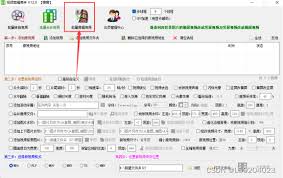
首先打开快剪辑软件,导入需要添加马赛克的视频。进入视频编辑界面后,找到并点击“特效”选项。
在特效列表中,仔细寻找“马赛克”特效。一般来说,它可能会归类在类似“画面处理”或“遮挡”等相关的特效分组里。找到“马赛克”特效后,长按它并将其拖动到视频轨道上你想要添加马赛克的片段位置。
此时,视频片段上就已经添加了马赛克特效,但可能默认的效果并不完全符合我们的需求。这时候,我们可以对马赛克的参数进行调整。点击视频轨道上添加了马赛克特效的片段,在软件界面的右侧会弹出该特效的参数设置窗口。
在参数设置窗口中,我们可以调整马赛克的大小。通过拖动“大小”滑块,根据实际需要增大或减小马赛克的覆盖范围,使其能够精准地覆盖住我们想要遮挡的内容。
还可以调整马赛克的形状。有些情况下,默认的方形马赛克可能不太合适,这时候可以尝试选择圆形或其他形状的马赛克,让遮挡效果更加自然或符合特定要求。
另外,还能对马赛克的颜色进行微调。点击颜色选项,选择与视频背景相融合的颜色,这样可以使马赛克看起来更加和谐,不那么突兀。
除了基本的参数调整,快剪辑还提供了一些创意功能。比如,可以设置马赛克的动态效果,让它以某种规律移动或闪烁,增加视频的趣味性。
经过以上一系列的操作,就能轻松地使用快剪辑给视频添加出满意的马赛克效果啦。无论是保护个人隐私还是为视频增添独特风格,快剪辑的马赛克功能都能满足你的需求,让你的视频处理更加得心应手。