
爱康唯体重秤(多锐)
135.72MB · 2025-12-01

editplus是一款功能强大的文本编辑器,在使用过程中,显示行号可以为我们带来诸多便利。那么,editplus究竟该如何显示行号呢?
打开文件
首先,打开你需要编辑的文件,确保文件已在editplus中成功加载。
进入设置选项
点击editplus界面上方的“文档”菜单,在下拉菜单中找到“设置文档格式”选项。也可以直接使用快捷键ctrl+f10来调出文档设置窗口。
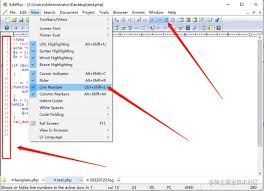
开启行号显示
在弹出的“设置文档格式”窗口中,找到“行数”选项卡。在这里,你会看到一个“显示行号”的复选框。勾选这个复选框,然后点击“确定”按钮保存设置。
此时,你会发现文档的左侧已经出现了行号。这些行号会随着文本内容的编辑而自动更新,方便你快速定位到特定的行。
自定义行号显示格式
如果你对行号的显示格式有特殊要求,editplus也提供了一定的自定义功能。在“行数”选项卡中,你可以设置行号的字体、颜色、对齐方式等。例如,你可以将行号字体设置为较小的字号,使其不影响正文的阅读;或者将行号颜色设置为与正文有明显区分的颜色,便于快速识别。
通过以上简单的步骤,你就能轻松地在editplus中显示行号了。行号的显示不仅有助于提高编辑效率,还能让你在阅读和管理代码或文本时更加便捷。无论是程序员、文案工作者还是学生,掌握这一技巧都能为工作和学习带来不少便利。快去试试吧,让editplus更好地为你服务!