电子女孩中文版手游
89.8MB · 2025-12-14

在Windows11系统当中,所有的程序基本上都是32位或者是64位,当使用16位的程序就会被提示不兼容,面对这个问题,很多用户用都不知道要如何进行解决,那么本期本站小编就来和大伙分享一下解决方法,希望今日的内容能够解答用户们的问题。
步骤方法如下
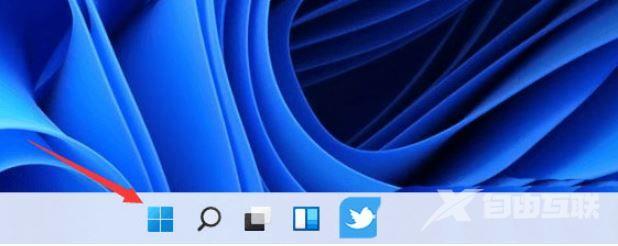
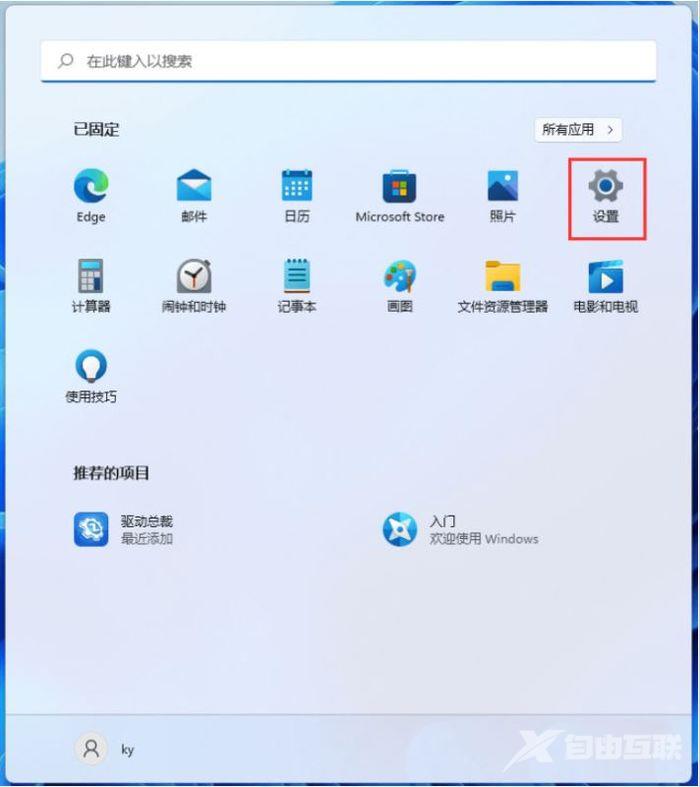
1、首先,按键盘上的 Win 键,或点击任务栏上的开始图标。
2、然后,找到并点击所有应用下的设置。
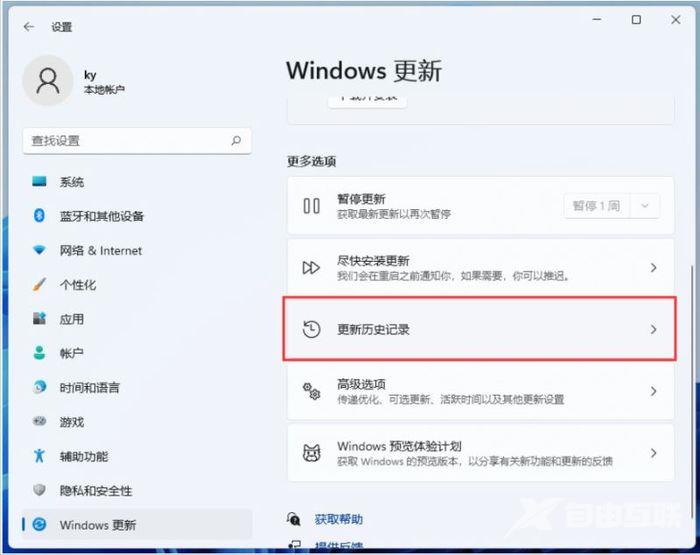
3、设置窗口,左侧边栏,点击Windows 更新,右侧点击更多选项下的更新历史记录。
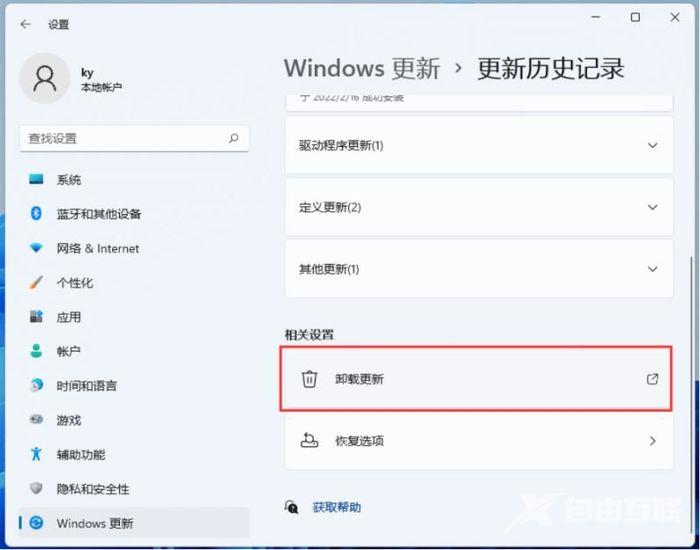
4、接着,在相关设置下,点击卸载更新。
5、已安装更新窗口,点击地址栏上的程序和功能。
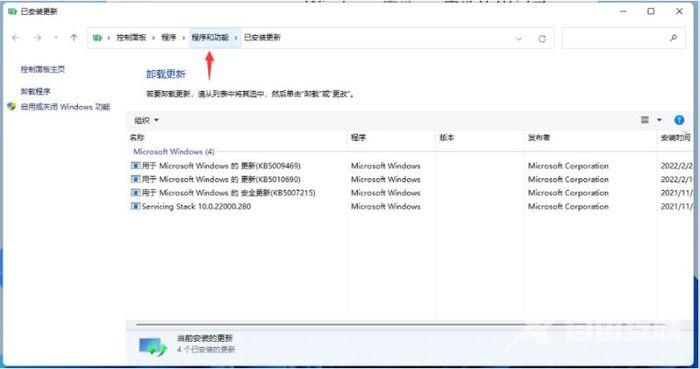
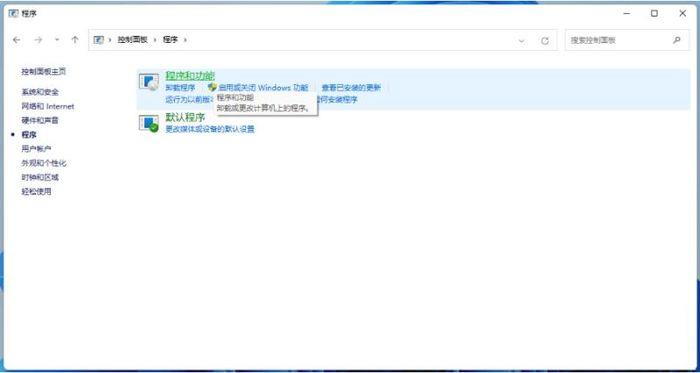
6、当然,也可以在控制面板的程序中,打开程序和功能。