
云上钢琴学生端app
89.46MB · 2025-12-06

在使用photoshop(ps)进行设计工作时,有时需要导入特定的字体文件来满足创意需求。那么,该如何在ps中导入字体文件呢?
首先,要确保你已经获取了所需的字体文件。字体文件通常以.ttf或.otf等格式保存。
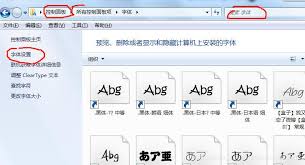
接下来,找到ps的安装目录。一般来说,在windows系统中,ps的安装路径可能类似于c:⁄program files⁄adobe⁄adobe photoshop [版本号]。在mac系统中,则位于applications文件夹下的adobe photoshop [版本号]文件夹内。
进入ps安装目录后,找到“fonts”文件夹。这就是ps用于存放字体的地方。
将你下载好的字体文件复制到这个“fonts”文件夹中。系统会自动开始安装该字体,安装完成后,你就可以在ps中使用它了。
另外一种更简单的方法是,直接在ps中导入字体文件。打开ps软件,在菜单栏中选择“编辑”,然后点击“首选项”,接着选择“文字”。
在文字设置窗口中,找到“字体预览大小”选项。将其设置为“小”或“中”,这样可以加快字体加载速度,避免字体显示不完整等问题。
关闭设置窗口后,再次回到菜单栏,选择“文件”,点击“打开”,找到你下载的字体文件并选中它,然后点击“打开”按钮。
此时,ps会提示你安装该字体,按照提示完成安装即可。安装成功后,你就能在ps的文字工具中找到并使用新导入的字体了。
在导入字体时,还需要注意一些事项。确保字体文件的来源可靠,避免下载到带有恶意软件或版权问题的字体。同时,不同版本的ps可能在导入字体的操作上略有差异,但大致流程是相似的。
掌握了ps导入字体文件的方法,你就能更加自由地发挥创意,为设计作品增添独特的魅力。无论是制作海报、宣传单页还是其他设计项目,合适的字体都能起到画龙点睛的作用,让你的作品脱颖而出。