
一起冲鸭
20.73 MB · 2025-12-17

防火墙是win11电脑自带的安全防护功能,很多用户在使用win11电脑的时候都出现了防火墙拦截文件和应用的情况,这时我们可以调整win11的防火墙设置,让它变得更好用,那么win11怎么设置防火墙呢?今天小编就教大家win11防火墙设置如何调整,操作很简单,跟着小编一起来操作吧。
推荐下载:windows11系统
方法如下:
1、点击任务栏底部开始菜单

2、接着打开其中的设置选项。

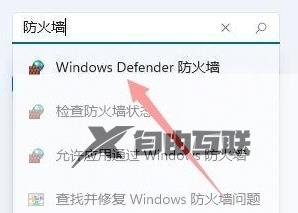
3、点击左上角搜索框,搜索并打开防火墙
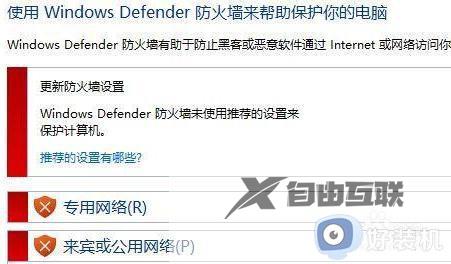
4、打开后,可以看到你的防火墙设置状态。
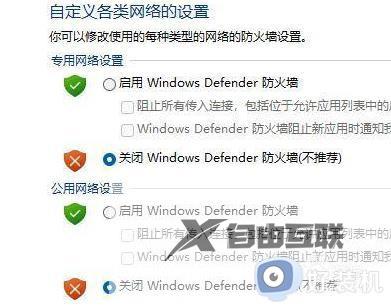
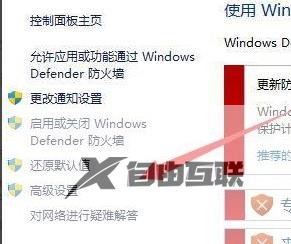
5、点击左边启用或关闭windows defender防火墙,可以开启或关闭防火墙。
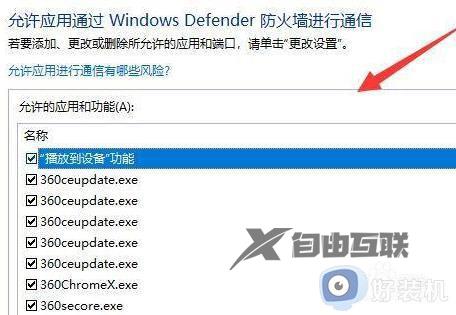
6、打开允许应用通过windows defender防火墙进行通信选项,可以修改不同软件通过防火墙的权限。
7、左侧边栏还有其他设置选项可以设置防火墙。
以上就是关于win11防火墙设置如何调整的全部内容,还有不懂得用户就可以根据小编的方法来操作吧,希望能够帮助到大家。