
豆米
65.98 MB · 2025-12-15

虽然win11官方版带来了许多新功能和改进,不过在实际使用过程中依然会出现各种问题,有时候用户在设置pin码的时候,输入pin之后就一直转圈,无法完成设置,那么win11输入pin后一直转圈怎么办呢?出现这个问题可以通过注册表来解决,本文将会为您详细介绍win11无法设置pin一直转圈怎么解决的教程。
解决方法:
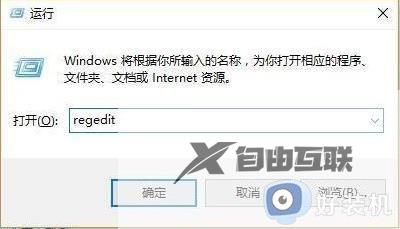
1、首先按下快捷键win+r打开运行,输入regedit回车。
2、然后依次打开注册表:
HKEY_LOCAL_MACHINE|SOFTWAREPoliciesMicrosoftWindowsSystem。

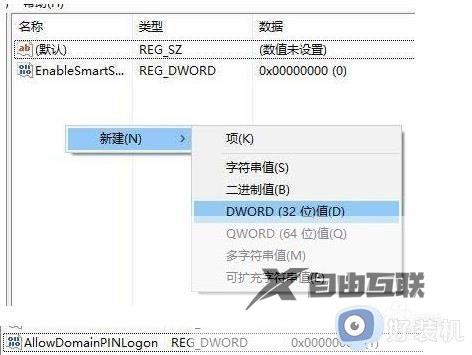
3、添加注册表值,将其改为allowdomainpinlogon把值设置为1。
4、最后设置指纹和pin码,依次点击设置>账户>登录选项即可成功使用。

以上就是win11输入pin后一直转圈怎么解决的办法,如果您遇到类似的问题,可以参考本文中介绍的步骤进行修复,希望这篇文章能对您有所帮助。