战术行动无限金币
547.26MB · 2025-12-06

我们在使用win11电脑的时候可能会发现系统的一些文字出现了乱码的情况,这时我们可以尝试将win11电脑的默认系统编码设置为UTF-8,但是有些用户不知道win11如何设置系统编码为UTF-8,今天小编就给大家带来win11系统编码如何设置为UTF-8,如果你刚好遇到这个问题,跟着我的方法来操作吧。
推荐下载:windows11镜像
方法如下:
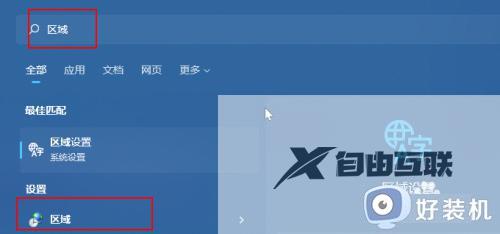
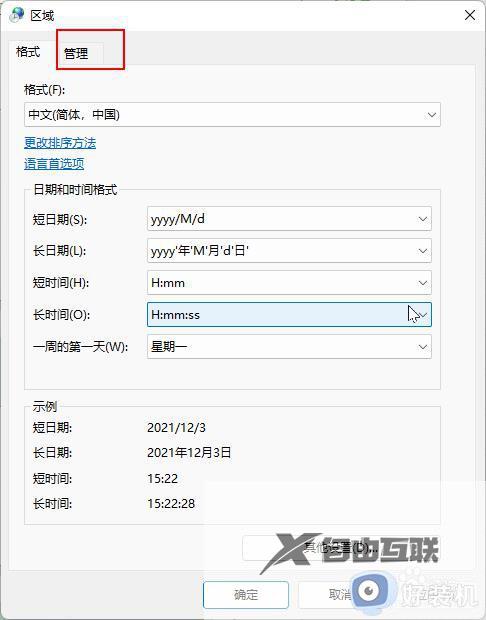
1、按键盘win键(或点击底部栏的"开始"按钮)-->搜索"区域",点击下面第二个
2、点击"管理"
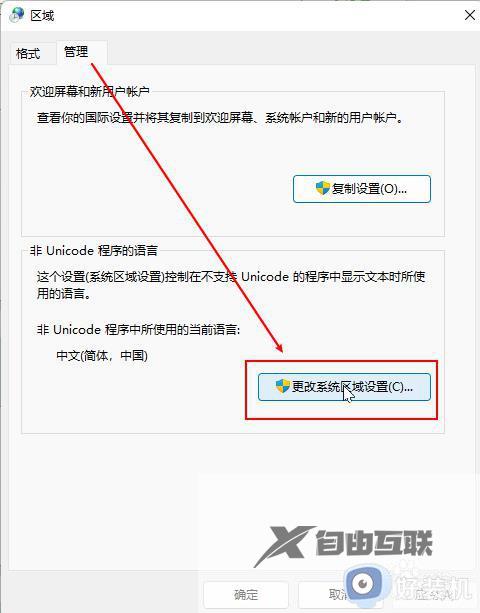
3、点击"更改系统区域设置(C)..."
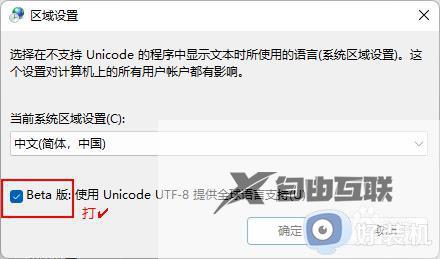
4、在"Beta 版: 使用 Unicode UTF-8 提供全球语言支持(U)"前打勾√即可
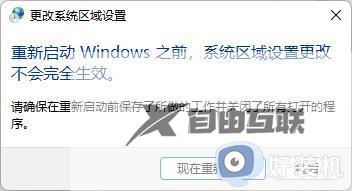
5、出现弹窗,点击"现在重新启动"按钮将关机重启
win11系统编码如何设置为UTF-8就为大家介绍到这里了。若是你也遇到同样情况的话,不妨参考本教程操作看看!

547.26MB · 2025-12-06
1.13GB · 2025-12-06
119.16MB · 2025-12-06