
史莱姆玩具制作手游
23.38M · 2025-12-10

重置系统可以在不删除win11电脑磁盘中个人文件的情况下快速重装系统,让我们能够非常方便的解决win11电脑中一些麻烦的问题,有些用户就想要知道win11电脑重置系统的具体方法,今天小编就给大家带来win11重置系统设置的操作教程,如果你刚好遇到这个问题,跟着我的方法来操作吧。
推荐下载:win11中文版
方法如下:
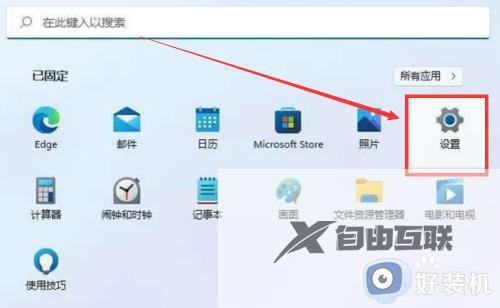
1、首先,点击桌面开始菜单,打开设置面板
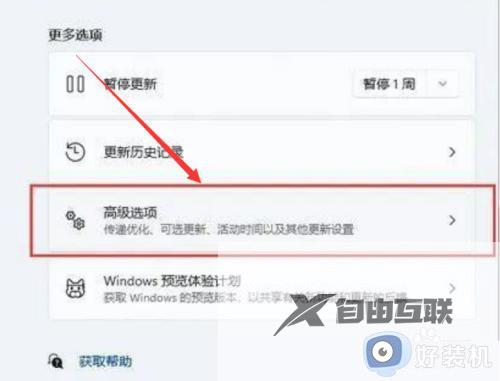
2、然后,在Windows 更新一栏中找到高级选项设置
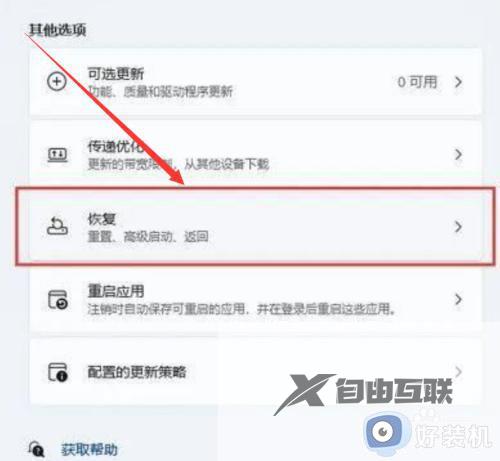
3、随后,点击其他选项中的恢复按钮
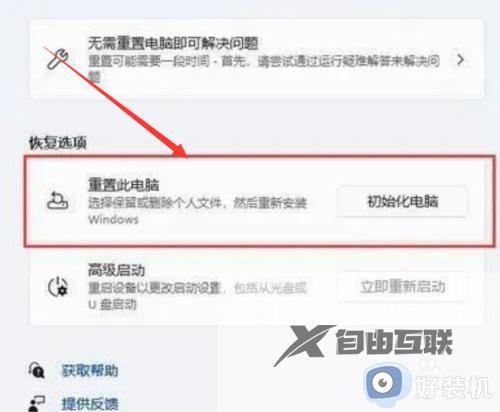
4、接着,点击重置此电脑板块下的初始化电脑按钮
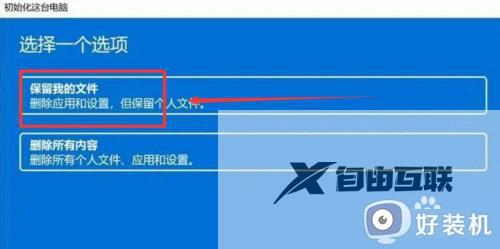
5、之后,选择保留文件进入下一步
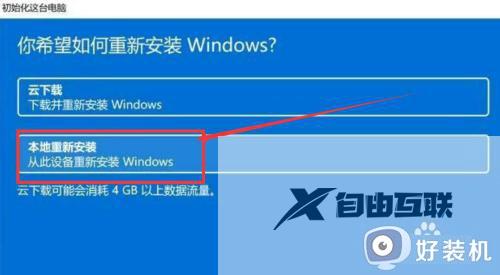
6、点击本地重新安装选项
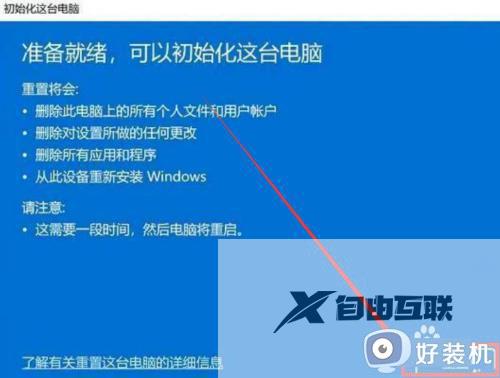
7、最后,点击重置按钮重启电脑即可
win11重置系统设置的操作教程就为大家介绍到这里了。若是你也遇到同样情况的话,不妨参考本教程操作看看!