
Hidden Folks苹果版
258.7M · 2025-12-01

许多用户给电脑安装好windows11正式版之后,发现是英文版,由于看不懂,所以有用户迫切想要将其系统设置为中文,但是又不懂windows11英文版怎么改中文版。为了帮助大家快速而顺利地完成这一步骤,本文将详细介绍windows11英文版改中文怎么操作的步骤,下面就一起来看学习下吧。
windows11怎么设置中文系统:
1、首先我们在桌面上找到this PC图标,这就相当于我们的计算机,双击打开他。
2、在上方工具栏中找到open settings点击进入,如图所示。
3、这样我们就能进入设置界面,然后点击time&language,再点击左边栏中的language。
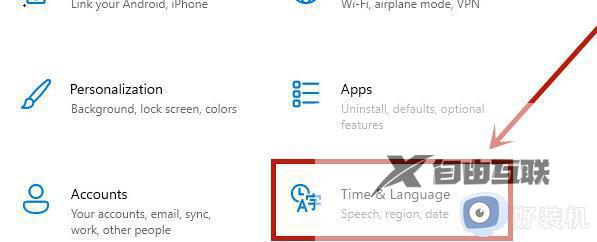
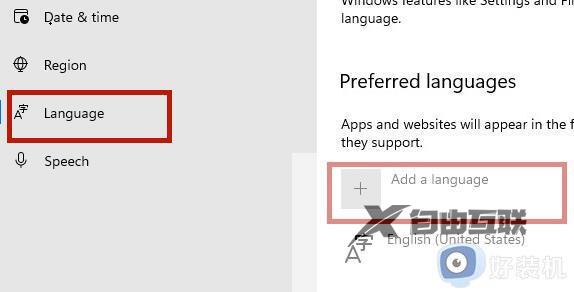
4、进入后点击左边的language进入语言界面,并找到其中的add a language,点击它。
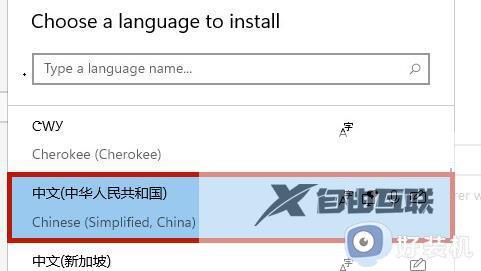
5、这样就能打开语言下载列表了,在其中找到中文(中华人民共和国),点击next。
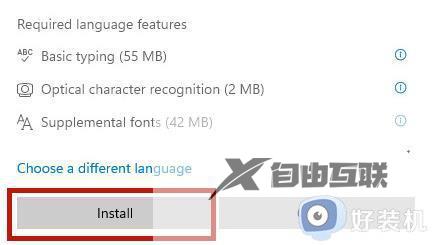
6、在弹出的对话框中勾选所有可以勾选的选项,点击Install,如图所示。
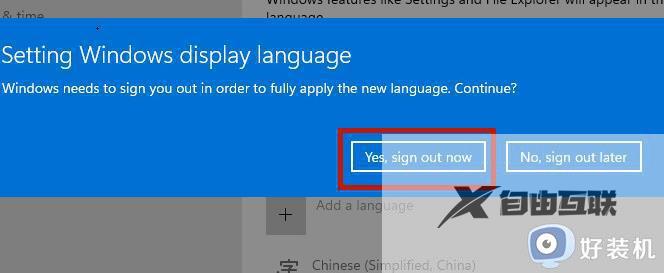
7、最后我们选择Yes,sign out now,注销系统,再重启电脑就能使用中文系统了。
以上是windows11英文版改中文的全部内容,如果您有需要,可以按照步骤进行操作,希望对大家有所帮助。