
末日生存战手游
129.96M · 2025-12-12

病毒和威胁防护功能可以让我们的win11电脑有更高的安全性,但是也会出现很多问题,有些用户就由于win11的病毒与威胁防护经常出现问题,想要将其关闭,却不知道win11怎么关闭病毒和威胁防护,今天小编就给大家带来win11关闭病毒和威胁防护的方法,操作很简单,大家跟着我的方法来操作吧。
推荐下载:win11正式版下载
方法如下:
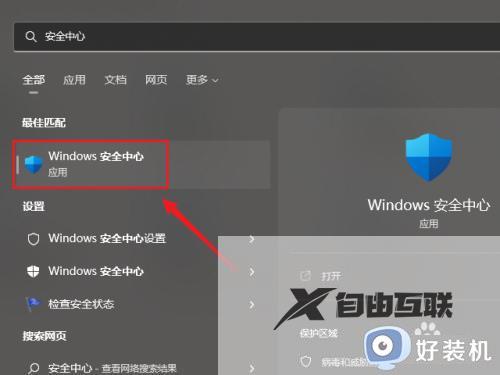
1、在开始菜单中搜索并打开windows安全中心。
2、点击并进入病毒和威胁防护。

3、点击病毒和威胁防护设置下的管理设置按钮。

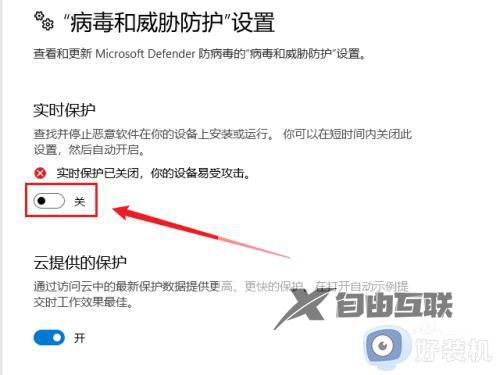
4、关闭时实防护下方的开关即可,这会暂时关闭病毒查杀功能,重启电脑后会自动恢复。
以上就是win11关闭病毒和威胁防护的方法的全部内容,如果有遇到这种情况,那么你就可以根据小编的操作来进行解决,非常的简单快速,一步到位。