来捏个宇宙内置MOD菜单
105.74MB · 2025-12-10

win11系统只有打开蓝牙开关才可以连接蓝牙耳机、鼠标等设备使用,不然无法正常连接的,一般情况下,桌面右下角会显示蓝牙开关的,但是有用户发现找不到蓝牙开关,怎么解决?其实这是系统设置问题,下面教程分享具体解决方法。
解决方法如下:
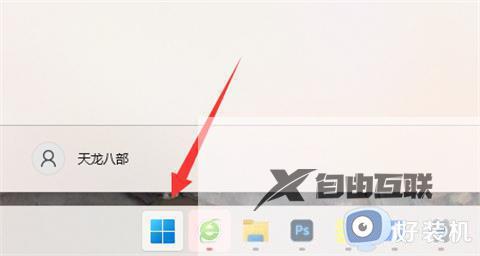
1、首先点开底部开始菜单。
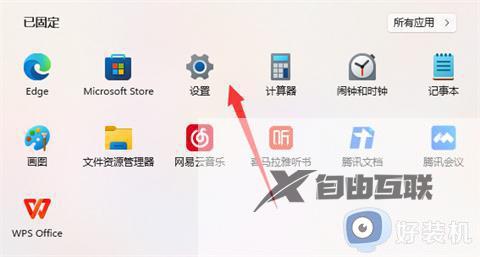
2、接着打开其中的设置。
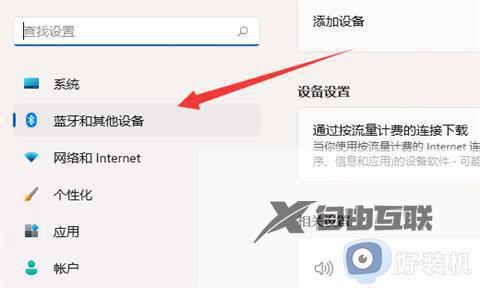
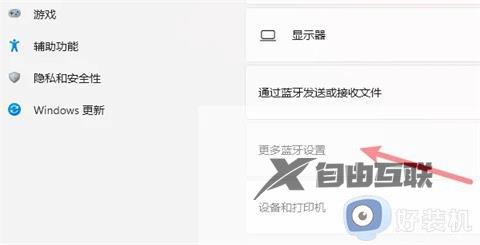
3、然后进入左边栏蓝牙和其他设备选项。
4、随后打开右边更多蓝牙设置。
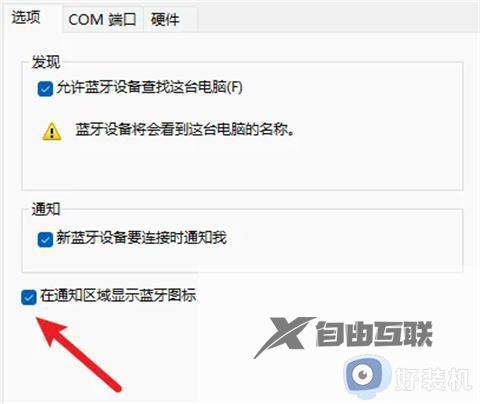
5、最后将其中的在通知区域显示蓝牙图标并确定保存。
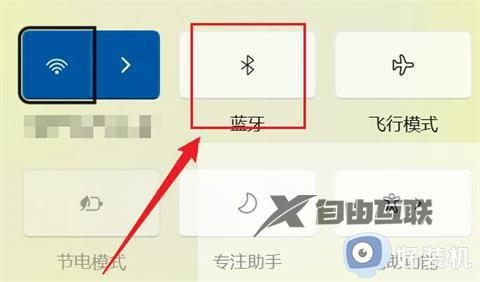
6、打开后在右下角就能找到蓝牙开关了。
以上介绍win10找不到蓝牙开关的解决方法,简单设置之后,蓝牙开关就正常显示了。

105.74MB · 2025-12-10
86.56MB · 2025-12-10
53.48 MB · 2025-12-10