我叫MT归来vivo
894.72MB · 2025-11-28

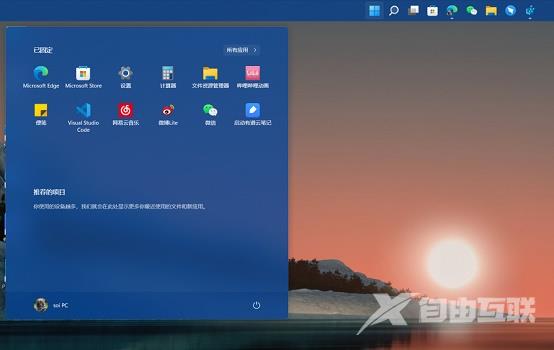
我们的win11系统很多的设置都不一样了,向任务栏就无法拖动或者设置来更改位置,有些用户不小心将它显示在桌面右侧,现在不知道应该怎么恢复到底部,针对这个问题,就由纯净之家本站小编来为广大用户们进行解答,接下来让我们一起来看看详细的操作步骤吧。
win11怎么将右边栏改为底部
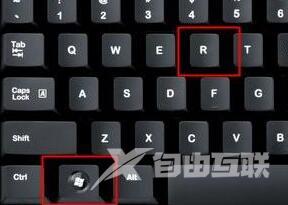
1、首先同时按下键盘上的win+r组合键调出运行。
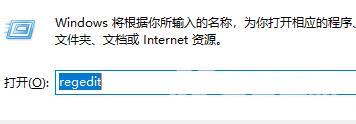
2、在运行对话框中输入regedit,回车确定。
3、定位到注册表如下路径HKEY_CURRENT_USERSoftwareMicrosoftWindowsCurrentVersionExplorerStuckRects3。

4、双击打开右侧的settings文件。
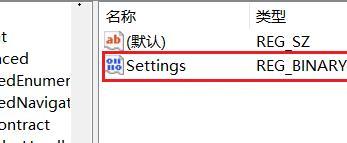
5、找到图示位置的数字,这里00表示左边,01表示上方,02表示右边,03表示底部,想要更改到底部只要改成03即可。
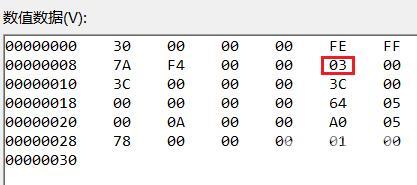
6、我们还可以设置为01将它更改到上方。