电子女孩中文版手游
89.8MB · 2025-12-14

Win11系统自带虚拟桌面功能,可以实现多个桌面运行不一样的软件,大大提高用户的工作效率。那么Win11虚拟桌面怎么用?接下来本站小编就给大家介绍一下虚拟桌面的详细使用方法。
一、打开Win11虚拟桌面
依次点击Win11系统桌面图标(快捷键),(快捷键)图标,即可在原有桌面的基础上,新建一个全新的桌面。
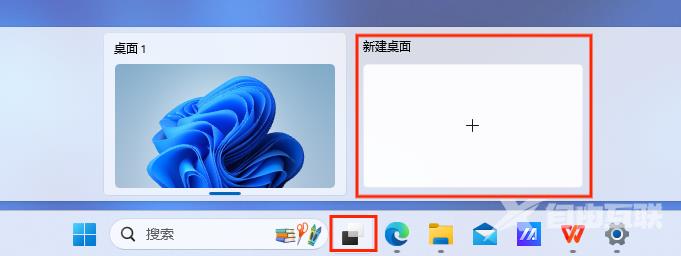
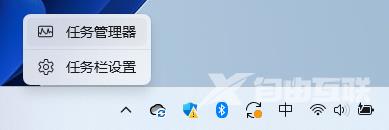
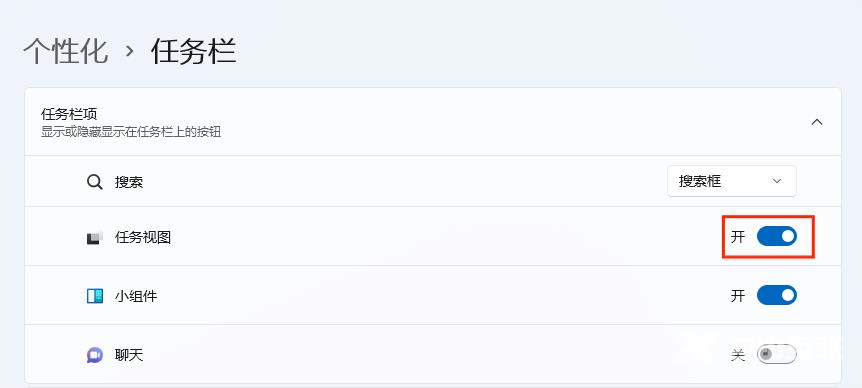
可右键点击任务栏空白处,选择,开启选项。
二、个性化虚拟桌面
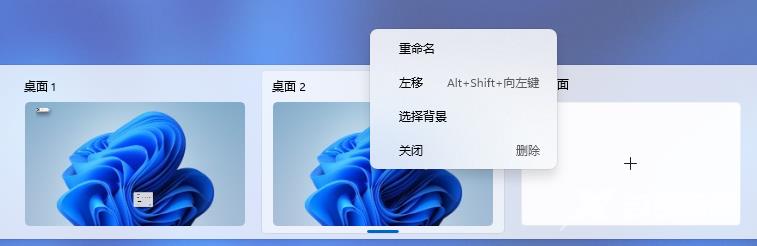
新建了桌面后,我们可以为每个桌面设置不同的名称和壁纸,以便帮助我们快速选择桌面。
重命名
把鼠标移动到上,右键点击要重命名的桌面,点击,输入新的名称后点击回车即可。
更改壁纸
把鼠标移动到上,右键点击要更换壁纸的桌面,点击就可以进入到背景设置界面。
调整桌面位置
把鼠标移动到上,右键点击需要调整位置的桌面,选择或(快捷键),桌面位置就可以左右移动啦。
三、快速切换桌面及移动程序
快速切换桌面
通过可以快速切换不同的虚拟桌面。
这里要注意与区分开,前者是切换不同的桌面,后者是调整桌面的位置。
移动程序
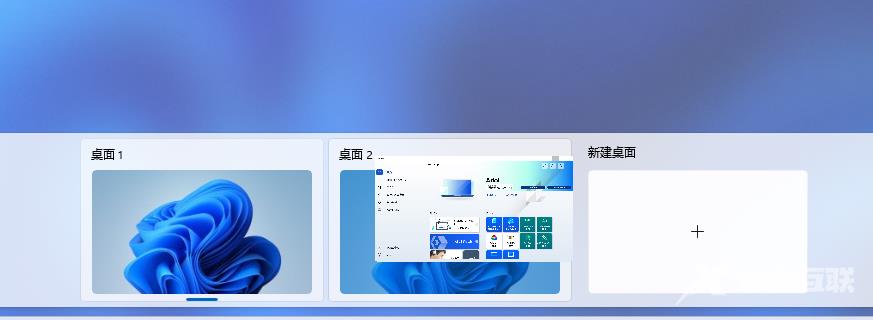
如果想要移动程序到虚拟桌面,可以左键点击,把想要移动的程序拖到虚拟桌面中即可。
四、虚拟桌面隐藏玩法
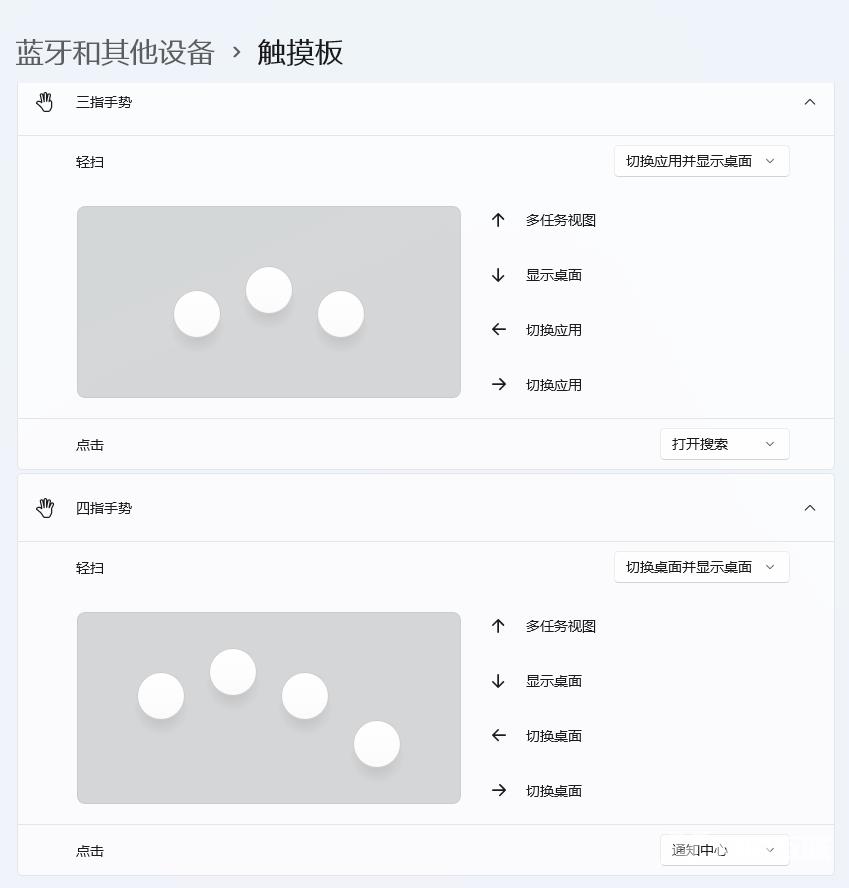
支持多指手势的笔记本电脑,在触控板上三指向上滑动就可以进入界面,四指左右滑动就可以切换不同的桌面。
多指手势设置
右键点击>>>,找到三指手势或四指手势就可以确认电脑是否支持多指手势,同时还可以在界面进行个性化设置。
五、关闭Win11虚拟桌面
鼠标移动到,唤出多个桌面,点击想要桌面的就可以关闭了,该桌面的内容是会合并到主桌面的。