低模之战古代文明之战
89.73 MB · 2025-12-15

有Win11系统用户反馈在开机后第一次打开程序时可能会遇到慢的情况,鼠标一直转圈,很慢程序才被打开,然后关闭程序,再次打开这个程序的时候速度就很快。这让用户感到困扰不知道如何解决,本篇教程就来分享两种解决方法吧。
方法一:
1、按组合键,或点击任务栏上的,在打开的隐藏菜单项中,选中。
2、设置窗口,左侧边栏点击,右侧点击安全性下的。
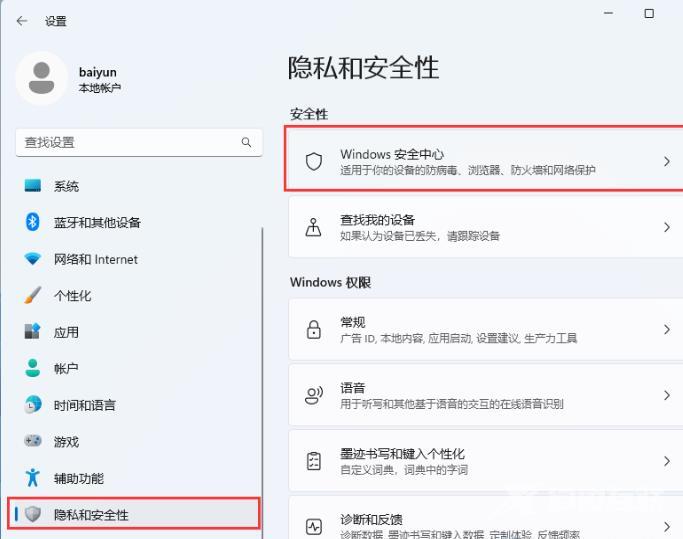
3、点击。
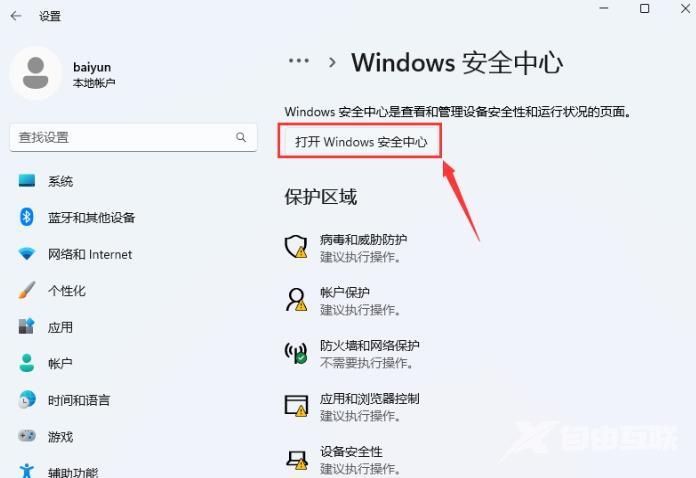
4、展开左侧的边栏菜单,然后点击。
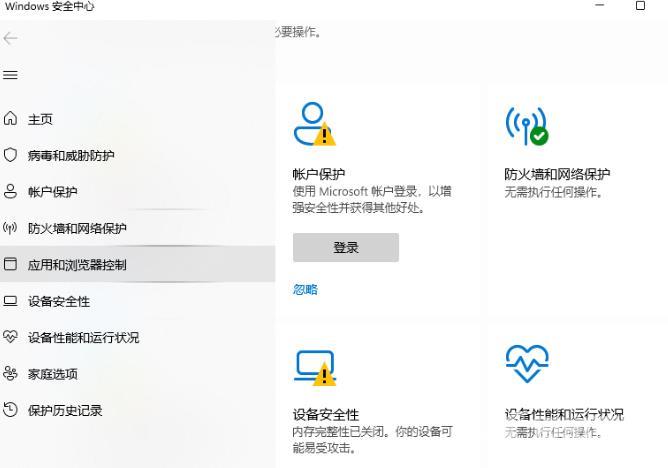
5、点击。
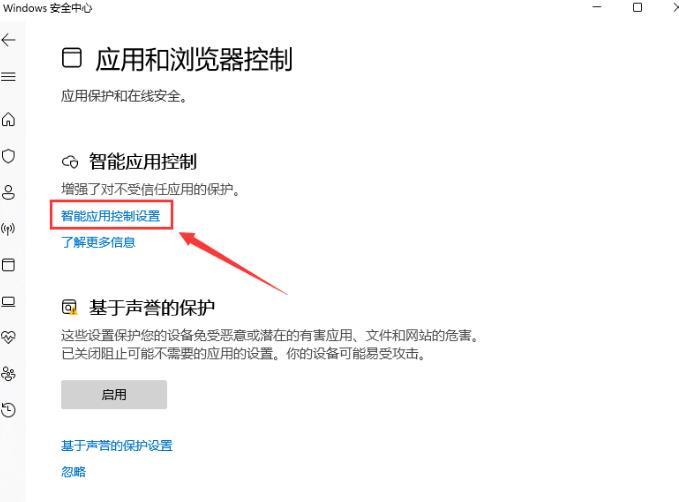
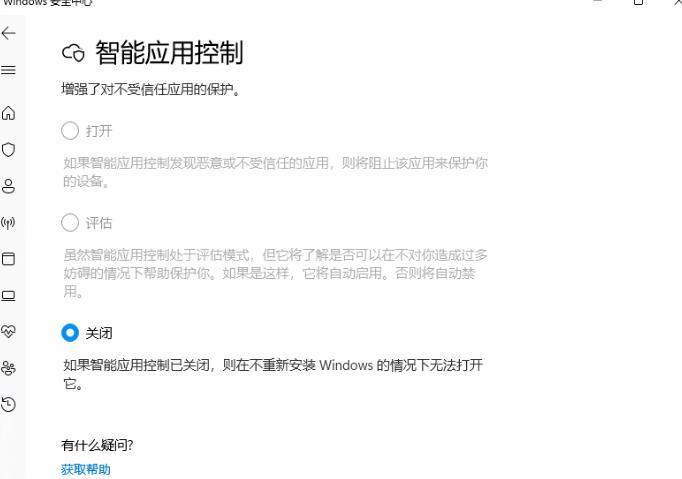
6、选择,这时候系统会提醒除非重新安装或重置 Windows,否则将无法返回到评估模式,不用管它,点击就行。
方法二:
1、首先,按键盘上的组合键,或右键点击任务栏上的,在打开的右键菜单项中,选择。
2、设置窗口,左侧点击,右侧点击。
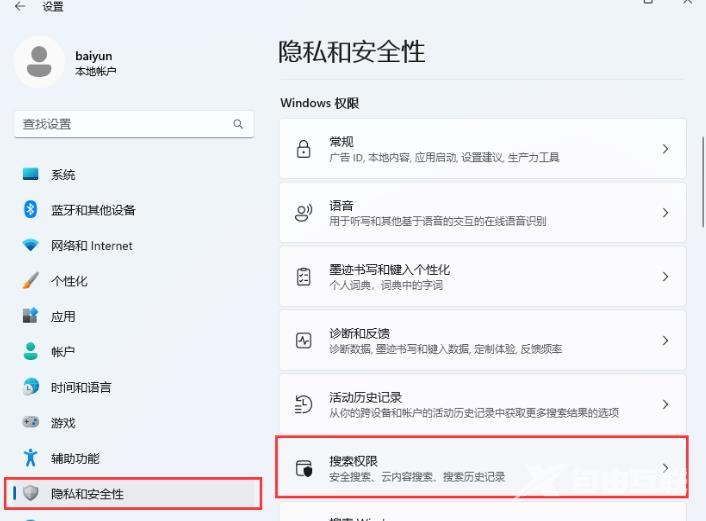
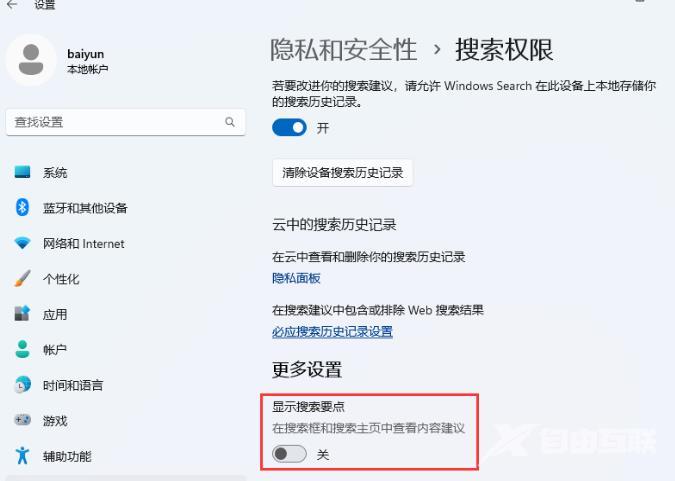
3、当前路径为:隐私和安全性 搜索权限,最底下找到更多设置,然后滑动滑块,将显示搜索要点,这样在搜索框和搜索主页中就不会显示内容建议了。