
恒强远望app
20.97MB · 2025-12-03

 最终效果
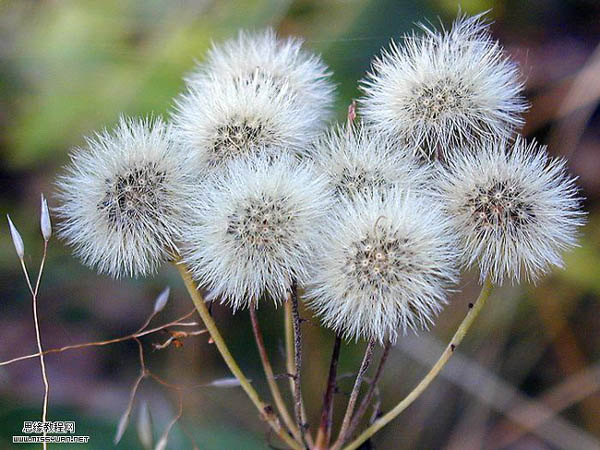
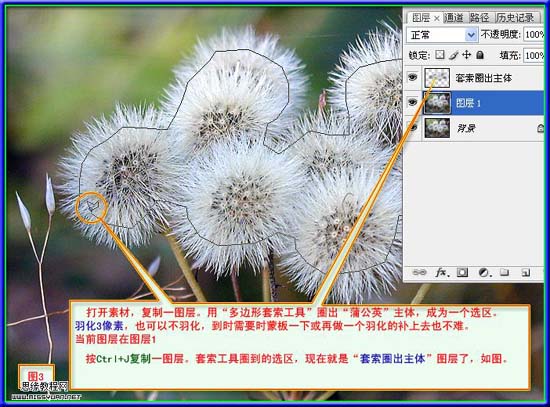
最终效果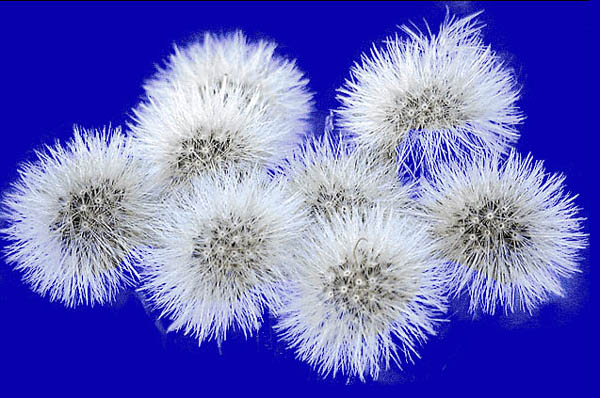 上一页12 3 4 5 下一页 阅读全文1、打开原图,复制一层,用多边套索工具,勾出蒲公英主体部分,按Ctrl Alt D把选区羽化3个像素,然后按Ctrl J复制到新的图层。
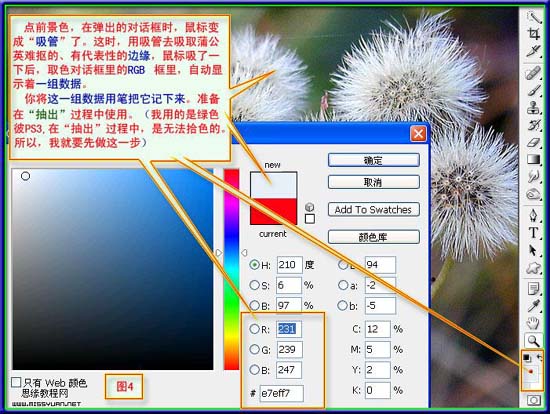
 2、点前景颜色,在弹出的拾色器对话框,用吸管吸取蒲公英难勾部分边沿色彩,然后把它的RGB数值复制一下。
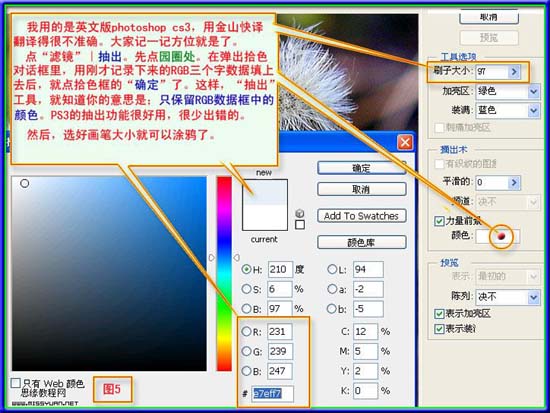
 上一页 1 23 4 5 下一页 阅读全文3、把背景图层复制一层,然后在副本执行菜单:滤镜 > 抽出,参数设置如下图。
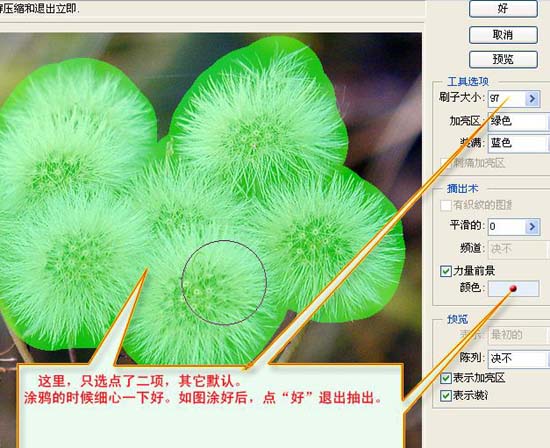
 4、把蒲公英部分涂绿。
 上一页 1 2 34 5 下一页 阅读全文5、按确定后第一次抽出的效果如下图。然后再把背景图层复制一层,为了效果明显,可以在背景图层上新建一个图层填充蓝色,然后在副本2这个图层执行:滤镜 > 抽出。
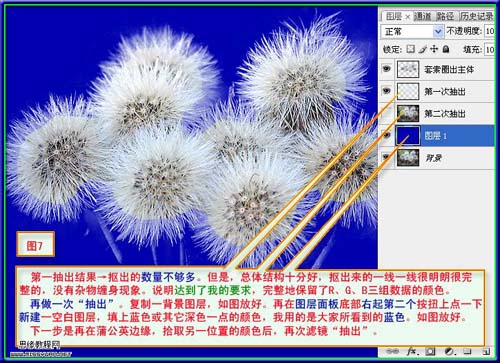 6、抽出前先取出边缘部分颜色数值,这一次的颜色选区颜色与上次要有点区别,也是边缘不同位置的颜色。
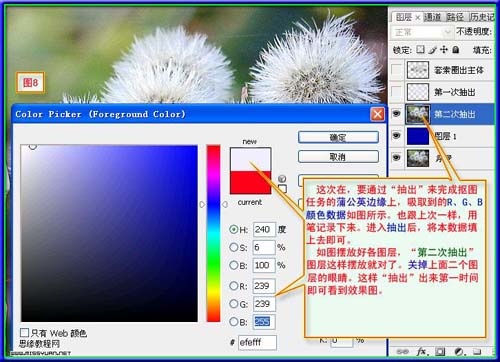 上一页 1 2 3 45 下一页 阅读全文7、抽出参数设置。
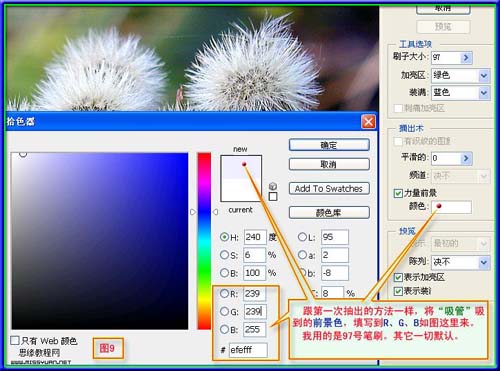 8、第二次抽出的效果,效果基本上出来了,可以适当把主体部分加上蒙版把边缘柔化一下即可。上一页 1 2 3 4 5下一页阅读全文原图最终效果 1、打开原图,复制一层,用多边套索工具,勾出蒲公英主体部分,按Ctrl Alt D把选区羽化3个像素,然后按Ctrl J复制到新的图层。2、点前景颜色,在弹出的拾色器对话框,用吸管吸取蒲公英难勾部分边沿色彩,然后把它的RGB数值复制一下。 3、把背景图层复制一层,然后在副本执行菜单:滤镜 > 抽出,参数设置如下图。4、把蒲公英部分涂绿。5、按确定后第一次抽出的效果如下图。然后再把背景图层复制一层,为了效果明显,可以在背景图层上新建一个图层填充蓝色,然后在副本2这个图层执行:滤镜 > 抽出。6、抽出前先取出边缘部分颜色数值,这一次的颜色选区颜色与上次要有点区别,也是边缘不同位置的颜色。 7、抽出参数设置。8、第二次抽出的效果,效果基本上出来了,可以适当把主体部分加上蒙版把边缘柔化一下即可。