一、通道抠图
photoshop树木枝叶四种抠图的方法介绍
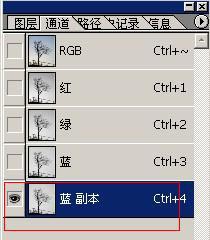
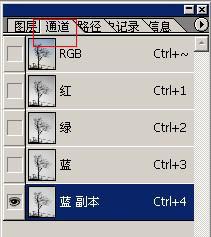
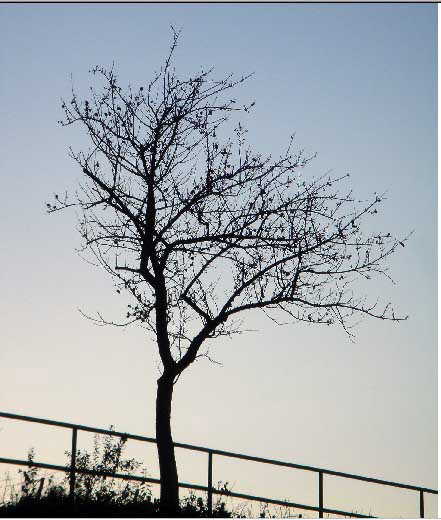
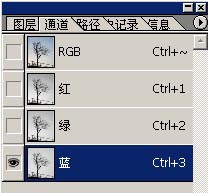
  1.打开图片,进入通道
photoshop树木枝叶四种抠图的方法介绍
  2.复制蓝色图层
photoshop树木枝叶四种抠图的方法介绍
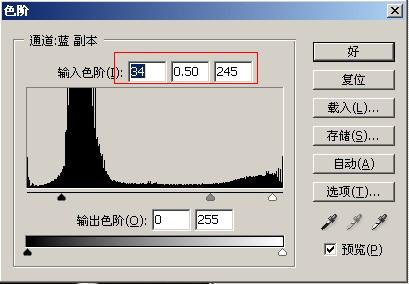
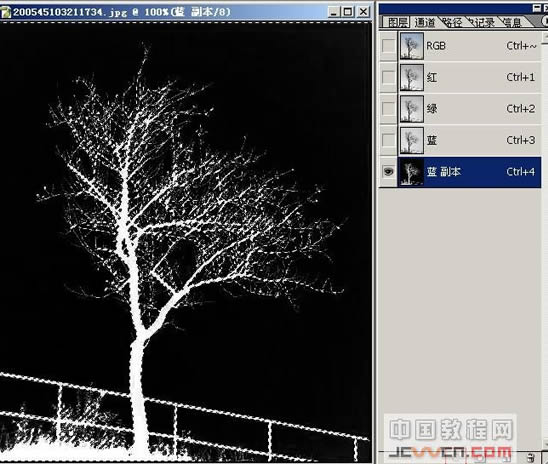
  3.得到蓝副本点ctrl+i反向.ctrl+l,调整色阶如图:
photoshop树木枝叶四种抠图的方法介绍
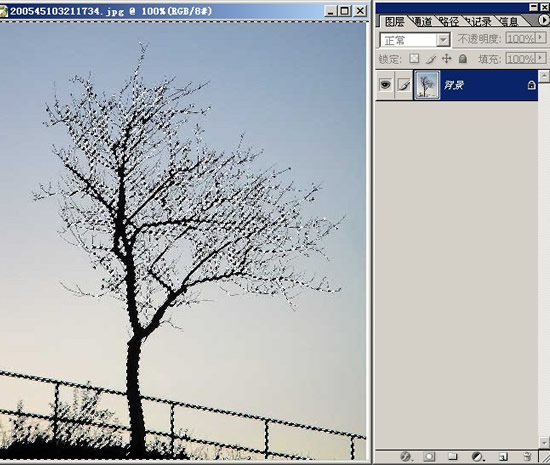
  4.点载入选区
photoshop树木枝叶四种抠图的方法介绍
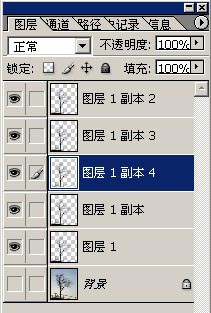
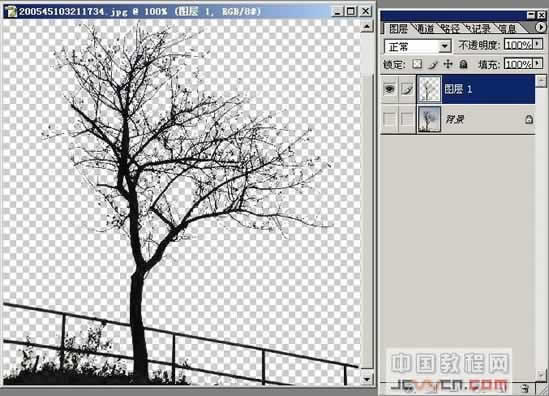
  5.回到图层,点ctrl+j抠出
photoshop树木枝叶四种抠图的方法介绍
  6.图像有点模糊.复制抠出的图层
photoshop树木枝叶四种抠图的方法介绍
  二、色彩范围抠图  1.进入通道,复制蓝色图层
photoshop树木枝叶四种抠图的方法介绍
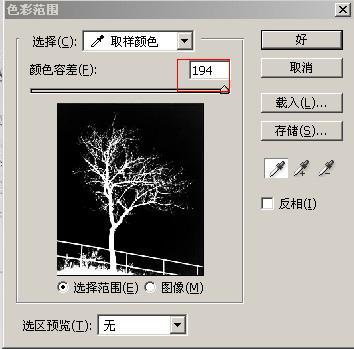
  2.得到蓝副本点ctrl+i反向,选择,色彩范围
photoshop树木枝叶四种抠图的方法介绍
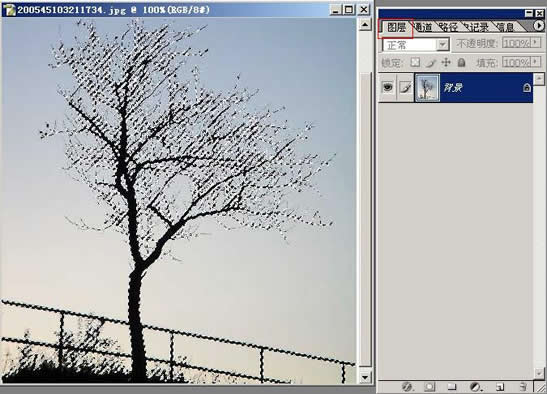
  3.回到图层点ctrl+j抠出
photoshop树木枝叶四种抠图的方法介绍
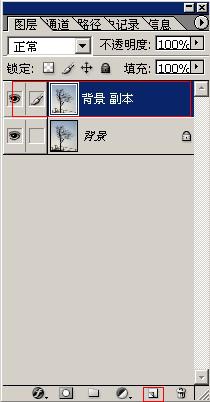
  三、通道计算抠图  1.复制一份新图层
photoshop树木枝叶四种抠图的方法介绍
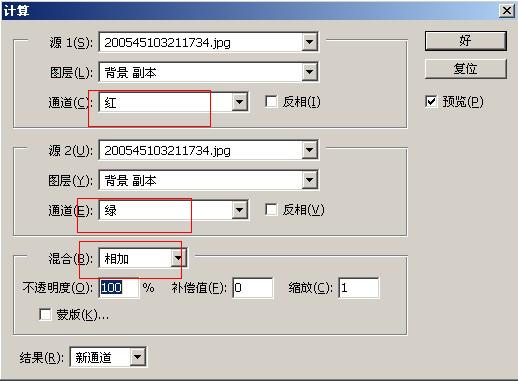
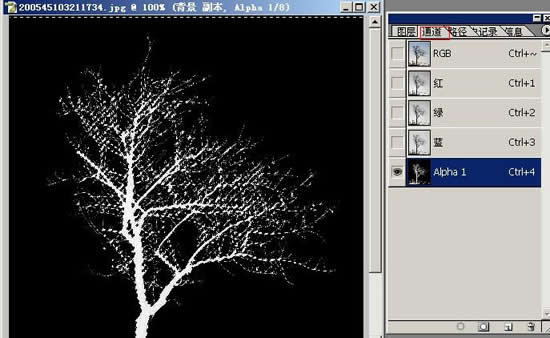
  2.图像,计算:红+绿
photoshop树木枝叶四种抠图的方法介绍
  3.得到alpha,选中Alpha通道,ctrl+I(反相),载入alpha通道
photoshop树木枝叶四种抠图的方法介绍
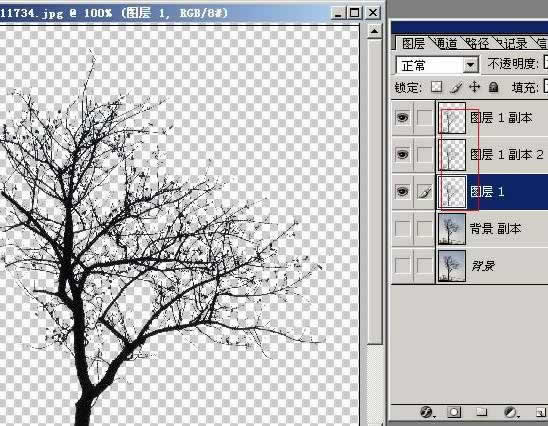
  4:ctrl+J抠出图像,抠出的图有点模糊复制几份
photoshop树木枝叶四种抠图的方法介绍
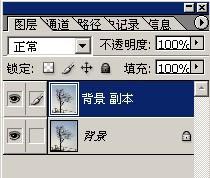
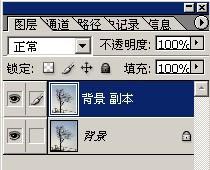
  四、图层样式抠图  1:复制层
photoshop树木枝叶四种抠图的方法介绍
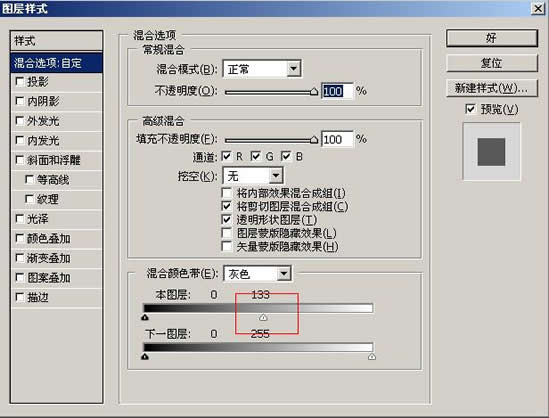
  2:选择图层样式
photoshop树木枝叶四种抠图的方法介绍
  3:调整如图
photoshop树木枝叶四种抠图的方法介绍
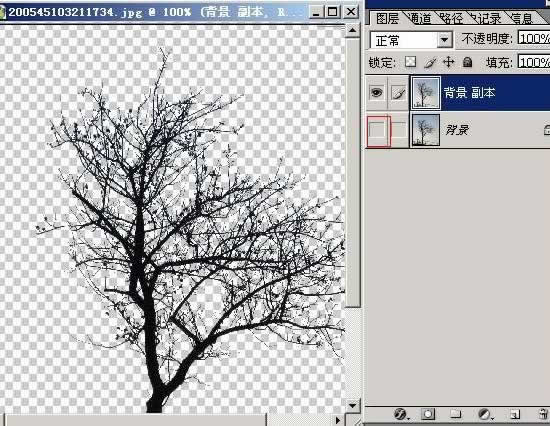
  4:隐藏背景层的眼睛。
photoshop树木枝叶四种抠图的方法介绍
本站提供的所有下载资源均来自互联网,仅提供学习交流使用,版权归原作者所有。如需商业使用,请联系原作者获得授权。 如您发现有涉嫌侵权的内容,请联系我们 邮箱:[email protected]