全民酷跑大战手机版
62.94M · 2025-12-10

最近有用户升级到win11 23h2之后,反映说碰到了这样一个问题, 就是任务栏卡死桌面正常,这让用户们不知道为什么,那么该如何解决呢,其实方法不难,可以通过一番设置来解决,本教程这就给大家介绍一下win11 23h2任务栏卡死桌面正常的详细处理方法。
方法一:
1、键盘按Ctrl+shift+esc键,调出任务管理器。
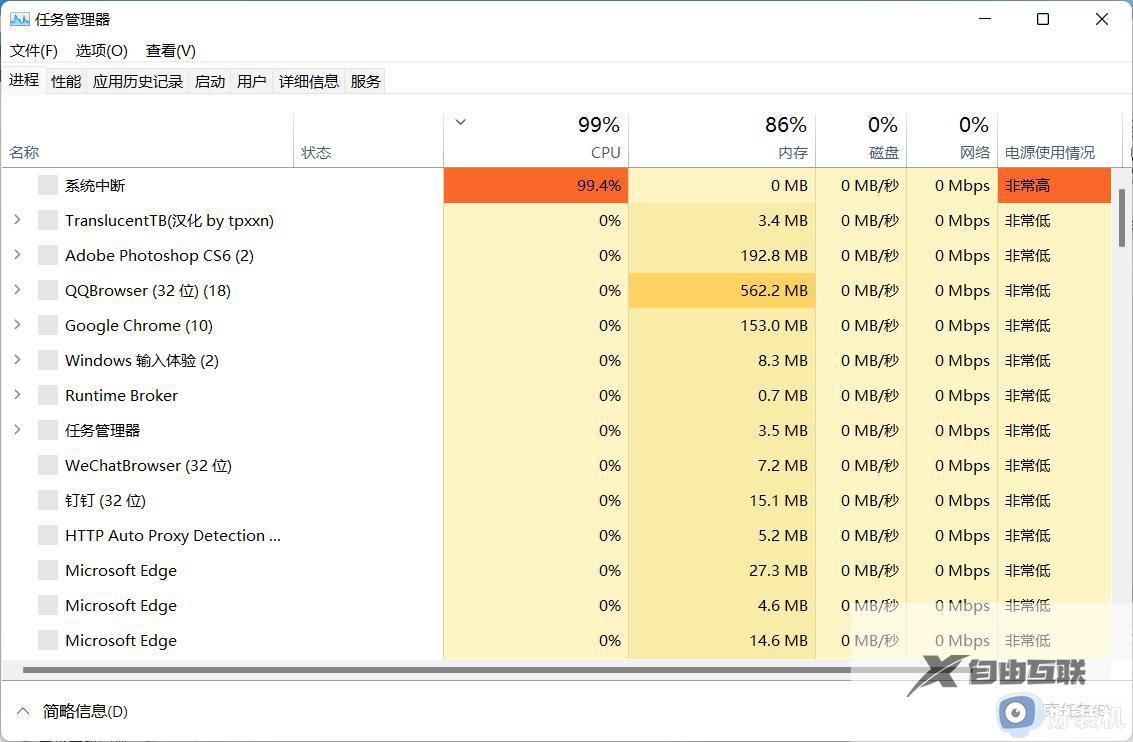
2、点击右上角文件,选择运行新任务。
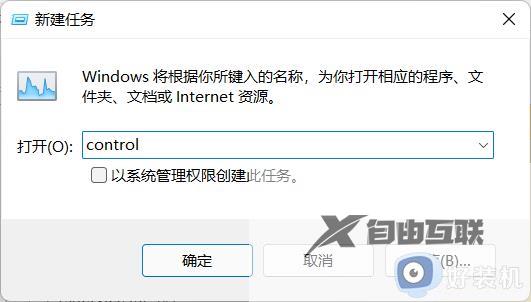
3、在运行框中输入control回车。
4、调出控制面板,找到日期与时间。
5、取消时间同步功能,操作方法如图。
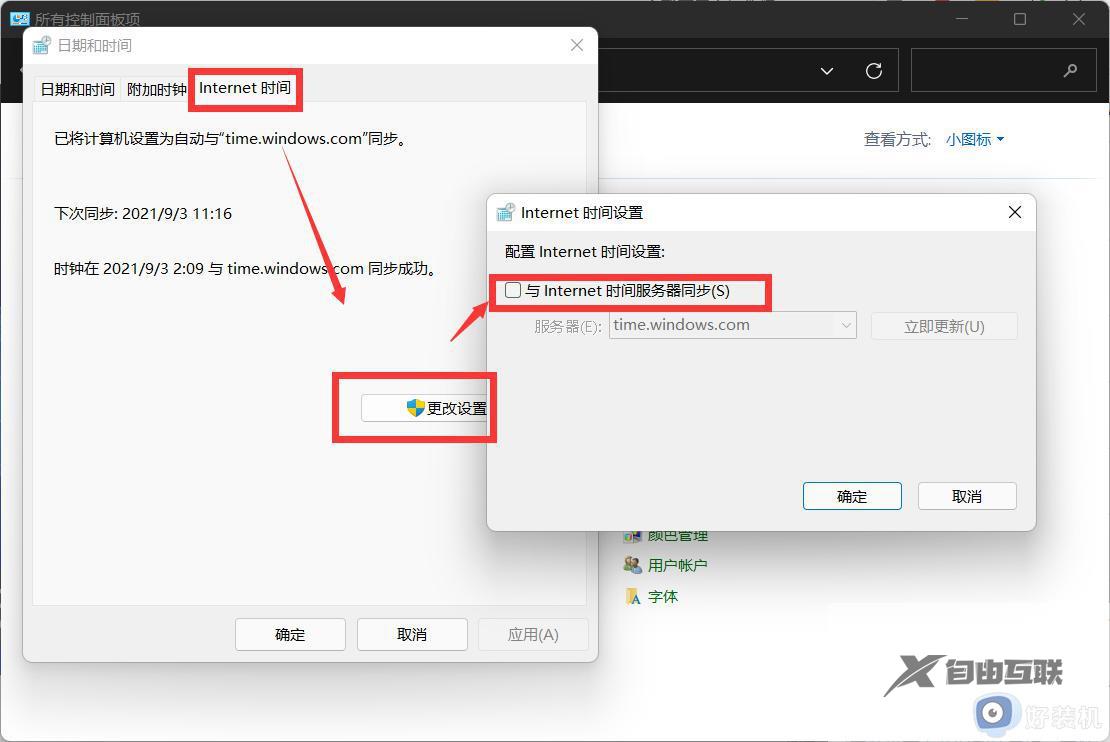
6、取消时间同步后,更改时间为9月5日以后的时间即可修复。
方法二:
1、进入系统后按 Ctrl+Alt+Del 快捷键后,点击任务管理器。
2、打开任务管理器后点击文件--运行新任务。
3、在打开输入框内输入cmd(可勾选以系统管理权限创建此任务),回车。
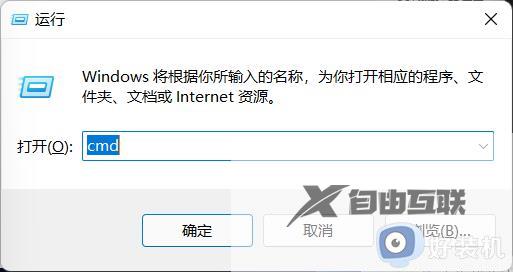
4、在命令提示符(cmd)中粘贴如下命令,并回车:
HKCUSOFTWAREMicrosoftWindowsCurrentVersionIrisService /f && shutdown -r -t 0
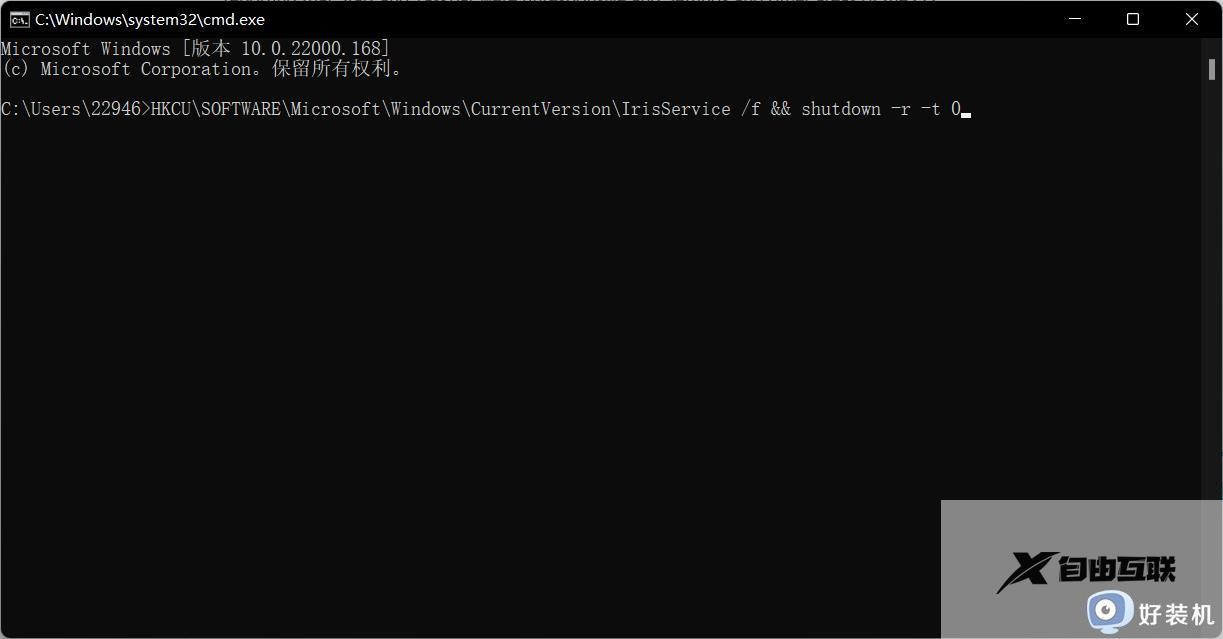
5、重启电脑。
方法三:
微软授时服务器出现故障,在控制面板-时间和日期中更改授时服务器地址为ntp.ntsc.ac.cn(中国国家授时中心)。重启,可完美解决此问题。
以上就是win11 23h2任务栏卡死桌面正常的详细解决方法,有遇到一样情况的话可以参考上面的方法来进行解决。