电子女孩中文版手游
89.8MB · 2025-12-14

我们如果要在win11电脑上登录账户的话,都需要在输入登录密码才能登录账户,有些用户觉得win11电脑的账户登录密码太复杂了,担心忘记密码,想要知道win11电脑修改登录密码该如何操作,今天小编就给大家带来win11登录密码怎么修改,如果你刚好遇到这个问题,跟着我的方法来操作吧。
推荐下载:windows11 iso下载
方法如下:
1.鼠标右击此电脑,选择属性,进入设置界面

2.在菜单栏中找到账户,点击
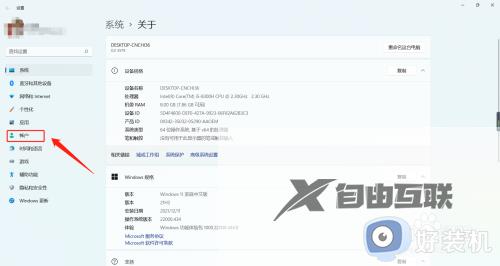
3.右边出现账户界面,选择登录选项
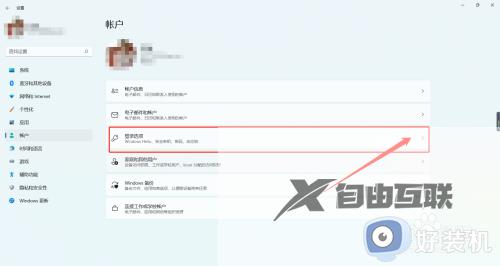
4.变换出新界面,在里面找到密码,点击
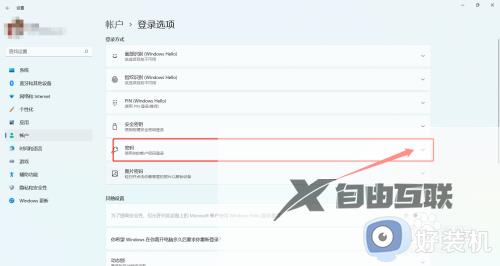
5.弹出隐藏菜单,选择更改
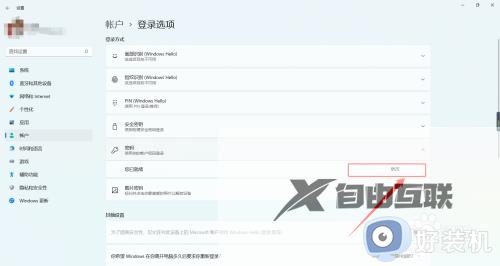
6.弹出更改密码对话框,输入旧密码,点击下一步
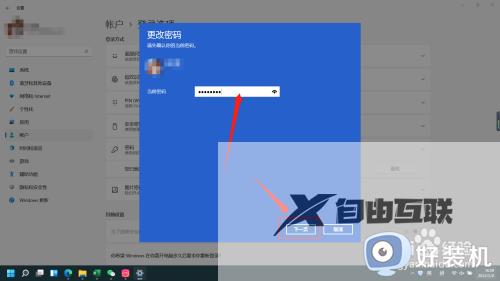
7.弹出新的更改密码对话框,输入新密码,再次输入,以及密保问题,点击下一步,就修改好啦
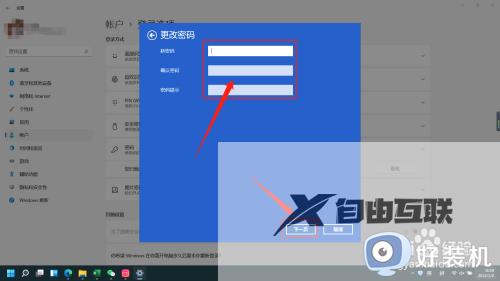
win11登录密码怎么修改就为大家介绍到这里了。若是你也遇到同样情况的话,不妨参考本教程操作看看!