百变躲猫猫中文版
94.77MB · 2025-12-01

Windows 11是微软最新的操作系统版本,而自动安装软件可能会占用计算机资源并影响其性能,同时也会安装到一些自己不喜欢的软件,因此我们就需要关闭这个功能,但一些小伙伴不清楚如何操作,其实并不困难,下面就和本站小编一起来看看方法吧。
方法一
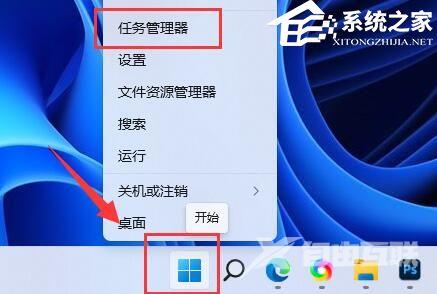
1. 右键底部开始菜单,打开“任务管理器”。
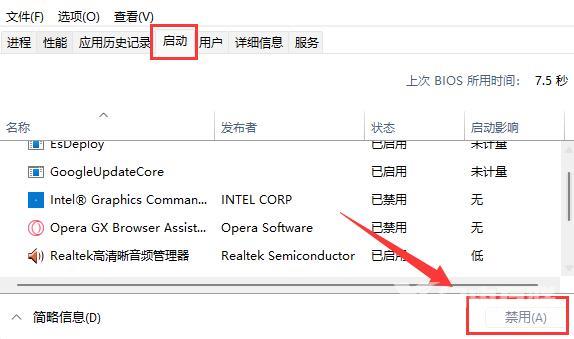
2. 进入“启动”选项,在下方选中不熟悉的启动项,点击右下角“禁用”。
方法二
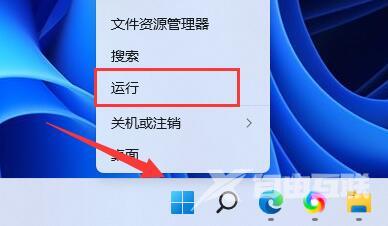
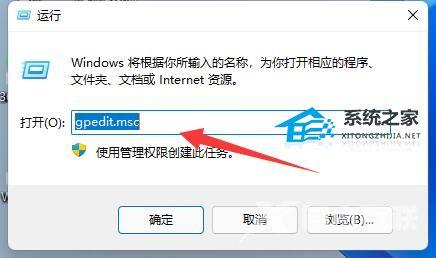
1. 同样右键开始菜单,这次我们打开“运行”。
2. 接着在这里输入“gpedit.msc”回车运行。
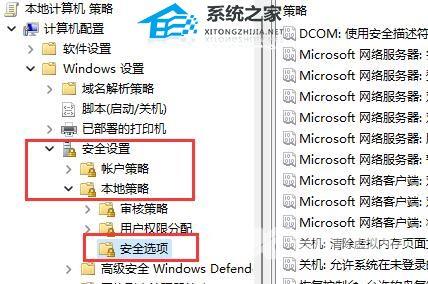
3. 然后进入“Windows设置”-“安全设置”-“本地策略”-“安全选项”。
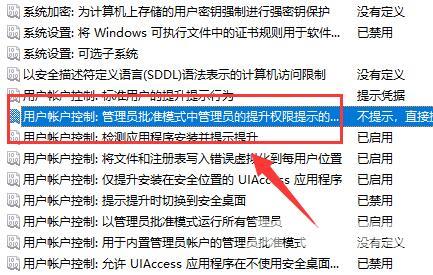
4. 再双击打开右侧“用户帐户控制:管理员批准模式中管理员的提升权限提示”。
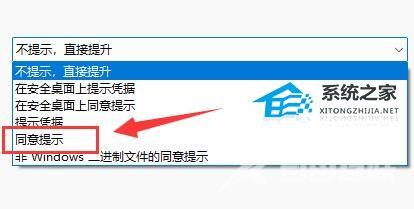
5. 打开后,将其中选项改为“同意提示”就可以了。
6. 开启后,系统就不会自动安装软件了,每次安装都需要你的同意。
以上就是本站小编为你带来的关于“Win11怎么禁止自动安装软件”的全部内容了,希望可以解决你问题,感谢您的阅读,更多精彩内容请关注本站官网。