Pr中的蒙版使用可以在效果控件中操作,每个效果下方都有三个不同的蒙版创建图标。下面以不透明度下的蒙版来具体操作一下。选中素材,打开窗口中的效果控件,展开不透明度2025-08-22
pr工作区混乱通常可以采取两种方法来恢复,一是重置工作区,二是更换为其他工作区。方法一:重置选择菜单栏窗口中的工作区,点击重置为保存的布局,工作区就会恢复成系统2025-08-21
让文件变小一般可以采取两种方法,一是降低目标比特率,二是设置成其他视频格式。方法一:降低目标比特率在菜单栏文件的导出选项中选择媒体,进入导出设置页面,可以看到目2025-08-21
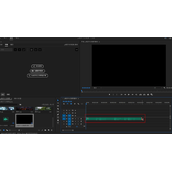
用pr制作卡点视频可以分为以下几个步骤:步骤一:导入素材新建项目后,在文件中点击导入,全选所需的图片和音乐素材,点击打开,即可将素材导入到项目中,将音乐素材拖到2025-08-21
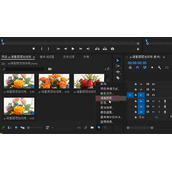
调整图层类似于一个透明蒙版,在调整图层上对素材进行处理,就不会影响素材本身状态,可以便于用户修改和使用。比如我们利用调整图层来调色。步骤一:新建调整图层首先点击2025-08-20
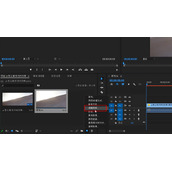
用Pr制作扫光效果可以利用RGB曲线,分为以下几个步骤:步骤一:RGB曲线1、在项目面板的新建项中,新建一个调整图层,把调整图层放到素材上方轨道,长度调整和素材2025-08-20
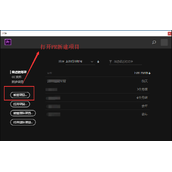
相信大家在使用PR剪辑视频时,都会使用很多的快捷键进行制作,那么你知道在PR中应该怎么1、打开Pr,进入界面。这时会弹出开始界面,这里点击新建项目。 2、在窗口2025-08-20

会声会影是加拿大corel公司制作的视频剪辑工具,pr是adobe的视频剪辑工具。一般人们听说比较多的应该是pr,但是pr上手其实要比会声会影难一点,会声会影更2025-08-19
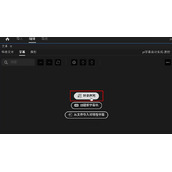
Pr里设置字幕自动生成主要用到转录序列。步骤一:转录序列打开窗口中的文本选项,点击字幕下的转录序列,选择输出的语言和要转录的音频,点击转录。步骤二:创建说明性字2025-08-19
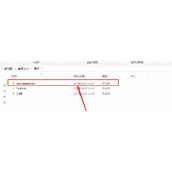
字体越多,使用PR制作字幕时就越容易选择合适的字体。今天就来介绍PR导入新字体的方法,大家可以试一下! 1、首先到2023-10-17
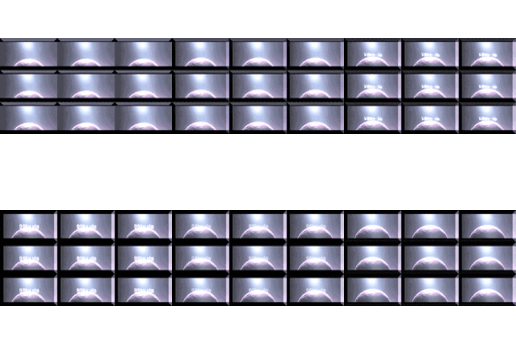
1、导入视频,将视频拖到时间轴。2、选中视频,3、在效果栏中搜索复制,将复制效果拖动视频中,4、大家可以看到复制2023-10-16
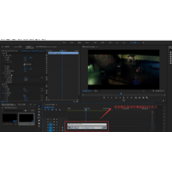
我们在拍摄视频后,有时候会发现视频中有很多的噪音,所以我们需要使用PR来消除视频噪声。 1、打开PR,新建项目并导2023-10-12
在使用PR剪辑时,会需要调整视频音量。下面为大家分享PR调整视频音量的方法,希望大家喜欢。 1、打开PR,导入一些2023-10-09
打开PR先打开你的PR软件,在字幕窗口里面新建一个字幕。这里的字可以随便一点做样式。然后就是这个导出单帧的按钮。是导出这个图片然后导出一个BMP文件!这个时候要2023-10-07
在PR剪辑中,很多时候都需要调整视频的尺寸大小,让视频与项目大小相符。下面为大家分享PR调整视频尺寸大小的方法,希望能够帮到大家。2023-10-07
Pr制作分屏效果主要用到线性擦除效果,具体分为三步。步骤一:添加线性擦除三段视频素材分别在三个轨道上,时间长度一致。打开菜单栏窗口中的效果,在视频效果的过渡中找2023-10-07

Pr片尾逐渐变黑主要有三种方法,一是利用黑场过渡效果,二是利用不透明度设置关键帧,三是直接在时间轴上设置关键帧。方法一:黑场过渡打开窗口中的效果,展开视频过渡,2023-09-29
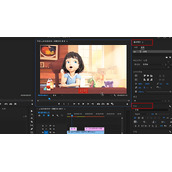
用Pr统一调整字体主要通过文本样式来实现,大致可以分为以下几步:步骤一:调整一个文字素材打开窗口中的基本图形,蓝色指针移到文字显示处,双击画面中的文字,在基本图2023-09-27
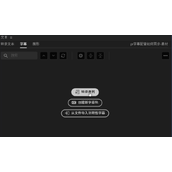
方法一:自动生成字幕在菜单栏窗口中打开文本,点击转录序列,选择输出语言和需要转录的音频,点击转录,点击“创建说明性字幕”,根据需求进行设置,行数一般选择单行,点2023-09-26
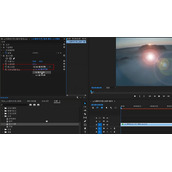
pr光晕特效的制作主要用到镜头光晕效果,详细操作如下:步骤一:添加镜头光晕打开菜单栏窗口中的效果,展开视频效果,展开生成,找到镜头光晕,将其添加到素材上。步骤二2023-09-22