
同学堂智慧课堂
124.56MB · 2025-12-14

在临时办公、公共电脑使用或不便安装微信客户端的情况下,微信文件传输助手网页版成为跨设备传输文件的实用工具。它无需下载软件,扫码即可登录,支持手机与电脑之间快速互传文档、图片、视频等多种格式文件。本文整理了2025年最新官方入口、完整操作流程、核心优势及常见问题解决方案,围绕“微信文件传输助手网页版入口”“微信文件传输助手网页版使用方法”等关键词展开,助力用户高效完成文件传输。

使用该服务的第一步是确保访问的是微信官方提供的正式链接,防止因误入仿冒网站而造成信息泄露或设备安全隐患。目前,微信提供了两个稳定渠道,适用于不同的网络条件:
1. 主官方入口
在浏览器地址栏中输入以下链接:https://filehelper.weixin.qq.com ,回车后即可进入登录页面。这是微信主推的访问方式,适合全国大部分地区的用户,页面加载迅速,传输过程稳定可靠。
2. 备用官方入口
如主入口因运营商限制无法访问,可尝试备用链接:https://szfilehelper.weixin.qq.com/ 。该入口由深圳服务器提供支持,在东南沿海地区或网络拥堵时表现更佳。
重要提示:所有官方入口域名均以“weixin.qq.com”结尾,并且打开后不会弹出任何广告页面。若出现要求输入微信账号密码的界面,请立即关闭并清理浏览器缓存,以防遭遇钓鱼攻击。
微信文件传输助手网页版的操作非常简便,从登录到完成文件传输仅需三步,即使是初次使用也能轻松上手,支持多种文件类型上传、下载及批量传输。
步骤1:扫码登录,选择安全权限
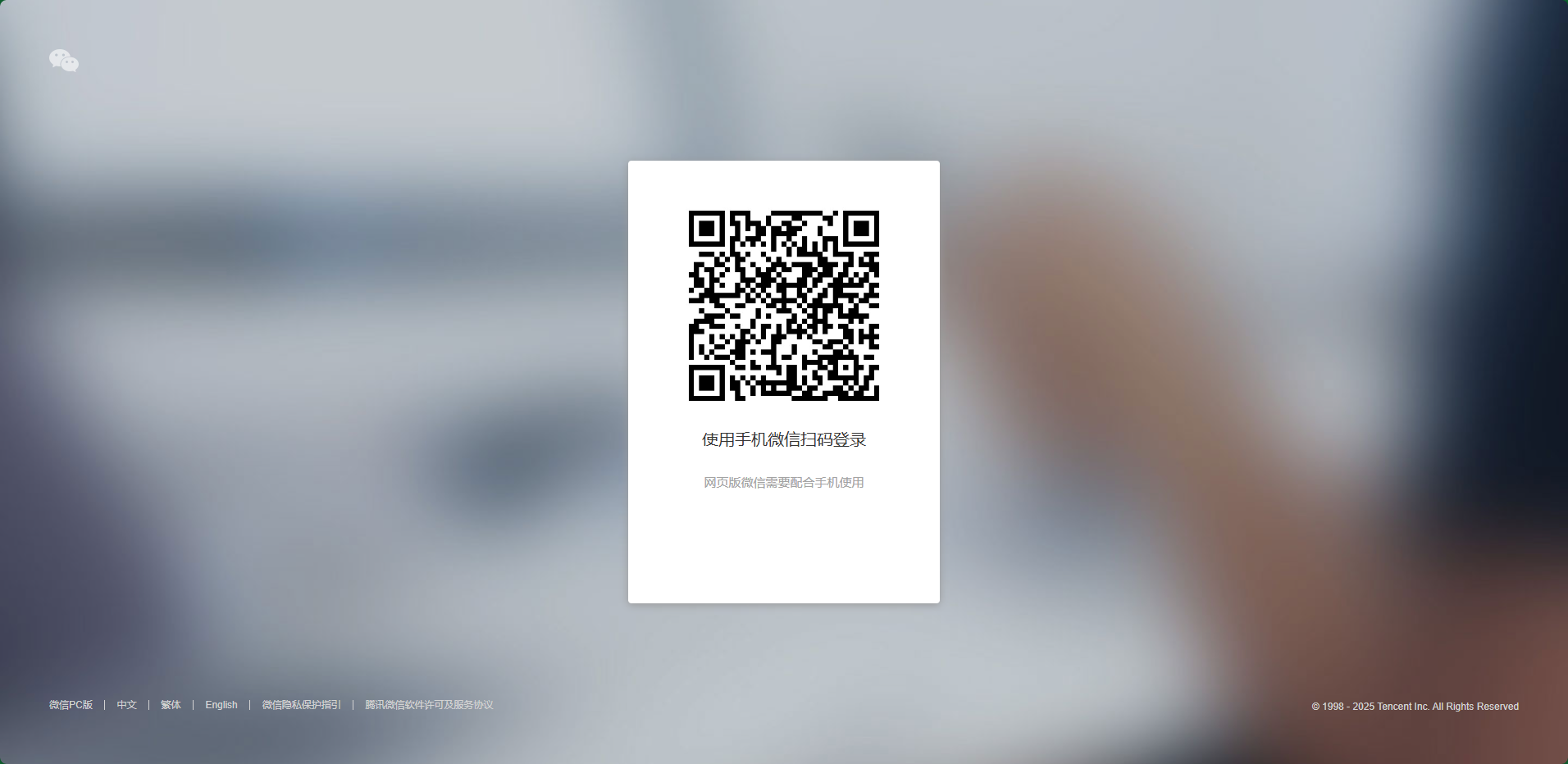
1. 访问上述官方链接后,页面中央会显示专属二维码,下方标注“微信文件传输助手”字样;
2. 使用手机微信,点击右上角“+”号,选择“扫一扫”,扫描网页上的二维码;
3. 手机端会弹出确认窗口,用户可根据需求选择“仅传输文件”权限(推荐用于公共设备,增强隐私保护)或“允许完整访问”(私人设备可选,便于操作),点击“确认登录”即可完成绑定。
提示:如果系统提示“登录环境异常”,则需要进行微信的安全验证,通常为短信验证码,输入收到的六位数字即可继续。
步骤2:上传文件,多种方式任选
登录成功后进入主功能界面,左侧为操作区,右侧为传输窗口,上传文件有两种便捷方式:
1. 手动选择:点击“选择文件”按钮,在弹出的本地文件管理器中勾选所需文件,最多可一次性选择100个,点击“打开”开始上传;
2. 拖拽上传:将电脑中的文件或文件夹直接拖拽至网页传输区域,松开鼠标后系统会自动识别并启动上传,进度实时显示在文件右侧。
支持格式包括文档(Word、Excel、PDF等)、图片(JPG、PNG等)、视频(MP4、MOV等)。
步骤3:接收文件,手机电脑双向同步
文件上传完成后,将在手机与电脑两端实现同步,接收方式根据设备不同有所区分:
1. 手机端接收:上传成功后,手机微信的“文件传输助手”对话框会收到通知,点击文件即可预览,长按后选择“保存到手机”,可存储至相册或文件管理中;
2. 电脑端接收:当手机发送文件至网页版时,电脑端传输窗口会即时显示,点击文件右侧的“下载”按钮,可将文件保存至指定位置,也可直接在线预览。
相比传统微信客户端的文件传输方式,网页版在特定场景下具备更多优势,但也存在一些使用限制,提前了解有助于避免不必要的困扰。
核心优势
1. 轻量便捷:无需安装微信应用,占用内存极少,特别适合网吧、打印店等临时使用场景;
2. 隐私保护:登录后仅展示文件传输界面,不涉及通讯录或聊天记录,更适合公共设备使用,也不会影响微信APP的在线状态;
3. 跨网快传:在局域网环境下会启用高速传输模式,节省手机流量,同时支持断网续传,网络恢复后可继续未完成的传输任务;
4. 多端兼容:适配Chrome、Edge、Firefox等主流浏览器,支持Windows与macOS操作系统。
以上就是小编为大家带来的微信文件传输助手网页版入口及使用方法的全部内容,希望能帮助大家更高效地解决文件传输难题。请持续关注本站。