

找房a+软件
95.75MB · 2025-12-16

在临时办公、公共电脑使用或不便安装微信客户端的场景中,微信文件传输助手网页版成为跨设备传输文件的理想工具。它无需下载软件,通过扫码即可登录,支持手机与电脑之间高效互传文档、图片、视频等多种格式文件。本文整理了2025年最新官方入口、详细操作步骤、核心优势及常见问题解决方案,围绕“微信文件传输助手网页版入口”“微信文件传输助手网页版使用方法”等高频关键词展开,助你轻松应对各类文件传输需求。

使用该服务的前提是确认访问的是官方入口,避免因误入仿冒网站而造成信息泄露或设备安全隐患。目前,微信官方提供了两个稳定的访问渠道,适应不同网络环境的需求:
1. 主官方入口
直接在浏览器地址栏输入官方网址:https://filehelper.weixin.qq.com ,按下回车键即可进入登录页面。该链接为微信主推入口,适用于全国大部分地区的用户,具备加载速度快、传输稳定的特点。
2. 备用官方入口
当主入口因网络限制无法打开时,可尝试备用地址:https://szfilehelper.weixin.qq.com/ 。此入口由深圳服务器节点提供,在东南沿海区域以及网络繁忙时段表现更佳。
重要提示:官方域名均以“weixin.qq.com”结尾,且页面不会出现任何广告弹窗。如遇要求填写微信账号密码的页面,请立即关闭并清除浏览器缓存,防止遭遇钓鱼攻击。
微信文件传输助手网页版的操作流程简洁明了,从登录到完成文件传输仅需三步,即使是初学者也能迅速掌握,支持上传、下载、批量传输等常用功能。
步骤1:扫码登录,选择安全权限
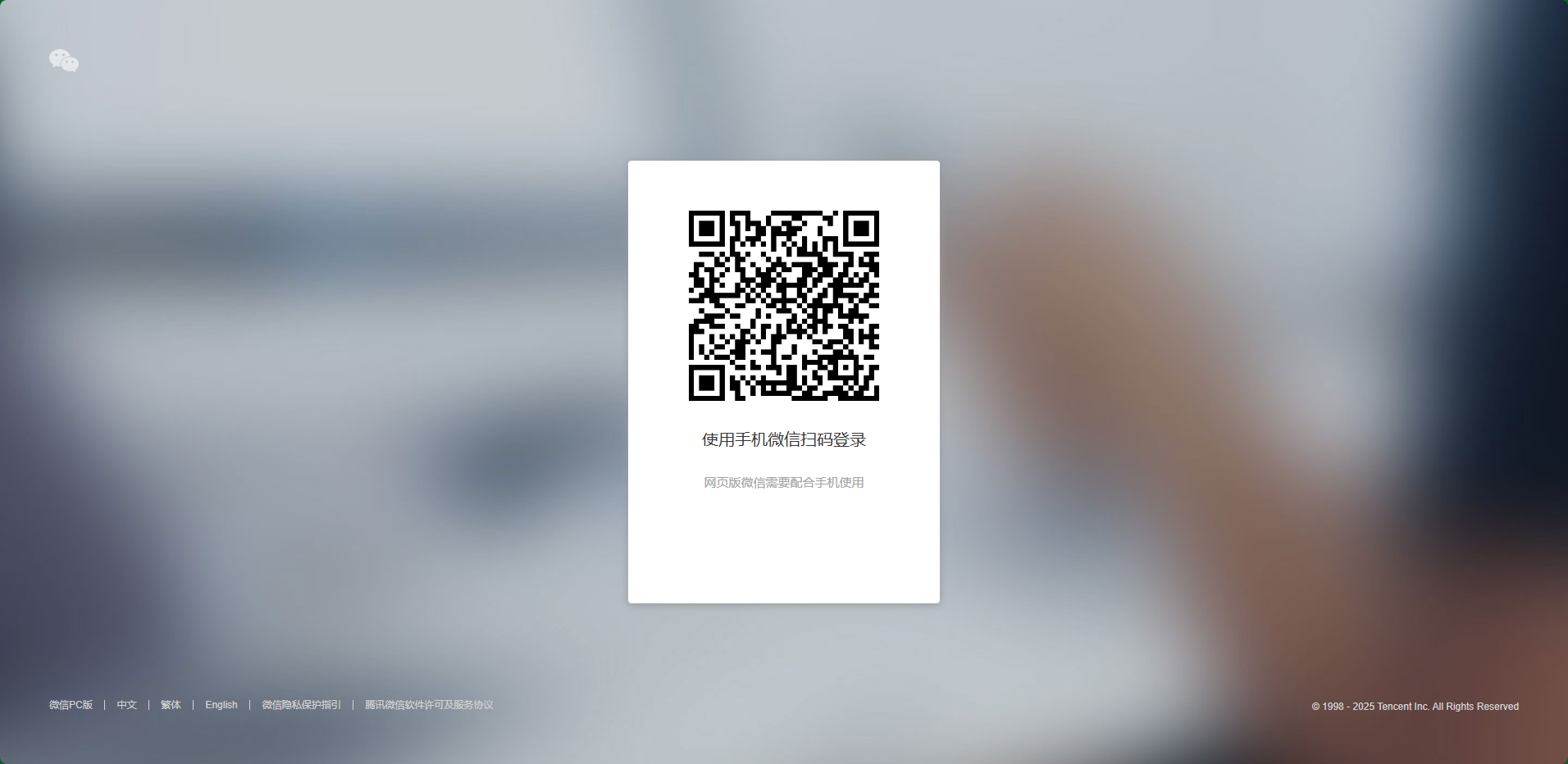
1. 打开上述官方链接后,页面中央会展示专属二维码,并标注“微信文件传输助手”字样;
2. 使用手机微信扫描二维码,点击右上角“+”,选择“扫一扫”功能进行识别;
3. 在手机端会出现登录确认界面,可根据需要选择“仅传输文件”权限(推荐用于公共设备,保障隐私)或“允许完整访问”(适合私人电脑,操作更便捷),点击“确认登录”完成绑定。
提示:若提示“登录环境异常”,则需完成微信的安全验证,通常为短信验证码,输入六位数字后即可继续登录。
步骤2:上传文件,多种方式任选
登录成功后进入文件传输主界面,左侧为功能区,右侧为传输窗口,上传文件有两种便捷方式可供选择:
1. 手动选择:点击页面中的“选择文件”按钮,弹出本地文件窗口,勾选所需文件(最多支持100个),点击“打开”开始上传;
2. 拖拽上传:将电脑上的文件或文件夹直接拖拽至网页的传输区域,松开鼠标后系统将自动识别并启动上传,进度会在文件右侧实时显示。
支持格式:包括文档(Word、Excel、PDF等)、图片(JPG、PNG等)、视频(MP4、MOV等)等主流类型。
步骤3:接收文件,手机电脑双向同步
文件传输完成后,手机与电脑两端会实现同步更新,具体接收方式根据设备类型略有不同:
1. 手机端接收:上传成功后,手机微信的“文件传输助手”对话框将收到通知,点击文件可预览,长按文件选择“保存到手机”即可将其存储至相册或文件管理器中;
2. 电脑端接收:若从手机发送文件至网页版,电脑端传输窗口会即时显示文件,点击“下载”按钮即可将文件保存至指定位置,也可直接在线预览。
相较于微信客户端的传输方式,网页版在特定环境下更具优势,但也存在一定使用限制,提前了解有助于规避潜在问题。
核心优势
1. 轻量便捷:无需安装微信客户端,占用内存极低,非常适合打印店、网吧等临时使用场景;
2. 隐私保护:登录后只显示文件传输界面,不包含通讯录或聊天记录等内容,更适合公共设备使用,且不会影响微信APP的在线状态;
3. 跨网快传:在局域网环境下自动启用快速传输模式,无需消耗手机流量,同时支持断网续传,网络恢复后可继续未完成的任务;
4. 多端兼容:适配Chrome、Edge、Firefox等主流浏览器,Windows、macOS系统均可流畅运行。
以上就是小编为大家带来的微信文件传输助手网页版入口和使用方法的全部内容,希望能为你带来帮助,更多实用技巧请持续关注本站。