弥勒头条
65.84MB · 2025-12-14

微信文件传输助手网页版为用户提供了便捷的跨设备文件传输方式,无需登录电脑端微信客户端即可完成操作。其网址为 https://filehelper.weixin.qq.com/,复制链接访问即可使用。该工具适用于临时需要在手机与电脑之间传输文档、图片等各类文件的场景,具有高效安全的优势。

通过以下链接可直接进入微信文件传输助手网页版:>>>点此进入
借助微信传输助手网页版,用户能够将 iPhone 等移动设备中的资料快速发送至电脑端,而无需安装或登录桌面版微信程序。
临时文件传输更安全 是该功能的重要优势。例如,在打印店、图书馆或网吧等公共场合中,如果担心登录微信可能泄露隐私,可通过扫码方式实现文件传送,避免敏感信息外泄。
跨设备传输
该工具支持多种设备间的文件交换,包括从手机到电脑、平板到电脑等多种组合,操作简单快捷。
多种文件类型支持
无论是文档、照片、视频还是音频文件,都可以通过此平台进行传输,满足不同场景下的需求。
秒传功能
文件传输过程迅速高效,无论大小文件都能在短时间内完成上传和下载,提升工作效率。
无需登录微信
用户在使用时无需注册或登录微信账号,只需通过二维码验证身份即可操作,保障了数据安全性。
文件管理功能
除了基本的传输功能,还提供重命名、删除以及历史记录查询等功能,便于对已传输的文件进行整理。
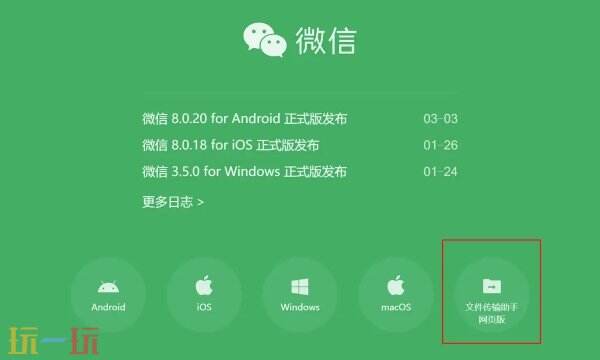
1. 打开上方提供的链接,进入微信传输助手网页版。

2. 使用手机微信扫描页面上的二维码,并在手机上确认登录。
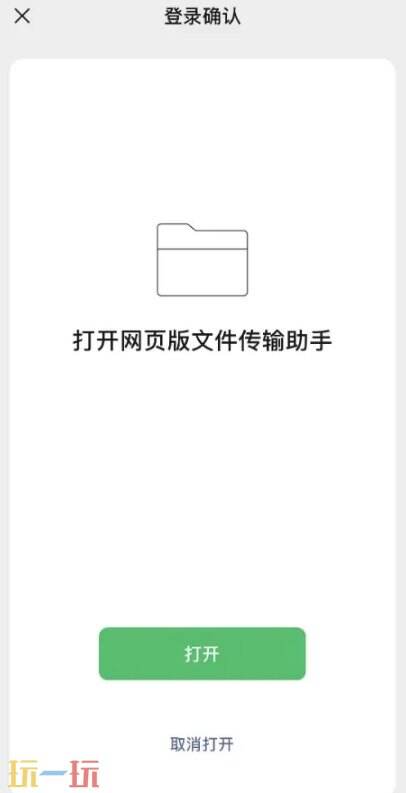
3. 登录后点击“网页版传输文件助手已打开”,选择“传文件”按钮开始操作。
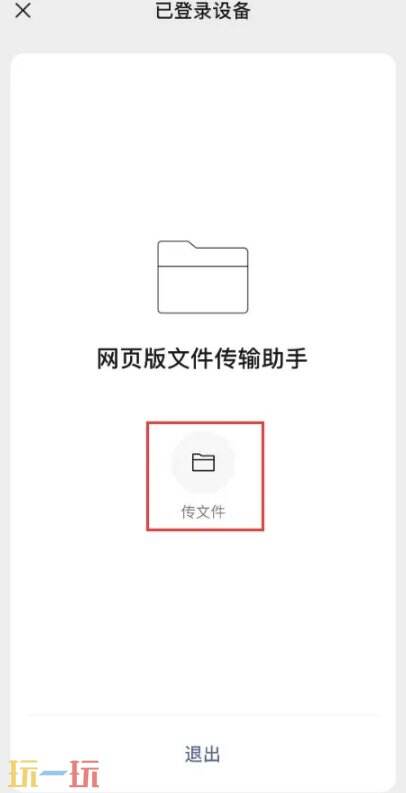
或打开手机微信的“文件传输助手”对话框,发送所需文件,再于电脑端网页中点击下载。
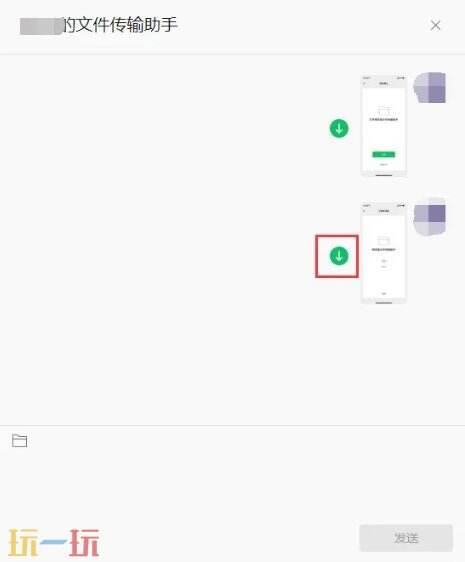
也可直接将电脑中的文件拖拽至对话框内,实现向手机端的传输。
4. 操作结束后刷新页面或关闭浏览器窗口,系统会自动退出当前登录状态。
以上就是小编为大家带来的关于微信传输助手网页版的全部内容,涵盖了登录方式、功能特色及使用流程等实用信息,建议收藏备用,请持续关注本站。