
新江北客户端
152.16MB · 2025-12-13

微信文件传输助手网页版为用户提供了一种便捷的跨设备传输方式,无需登录电脑端微信客户端即可完成文件收发。其入口地址为 https://filehelper.weixin.qq.com/,复制链接打开后即可进入操作界面。对于需要在不同场景下快速传递文档、图片或视频的用户而言,这项功能无疑提供了极大的便利性。

微信文件传输助手网页版安全打开>>>点此进入
借助微信传输助手网页版,用户可以将 iPhone 等移动设备中的各类资料发送至电脑端,而不需要安装并登录电脑版微信软件。
该工具的优势在于满足临时性的文件传送需求。例如,在图书馆、网吧等公共场所使用他人电脑时,直接登录微信可能带来隐私风险,而通过网页版扫码操作,可在不暴露账号的情况下完成文件交换,更加安全可靠。
跨设备传输
微信文件传输助手网页版支持多种智能终端之间的数据互传,包括手机、平板与个人电脑,无论方向是手机到电脑还是电脑到手机,均可顺利执行。
多种文件类型支持
该平台可处理文档、照片、影音等多种格式的文件,无论是办公材料还是日常影像,都能实现高效传输。
秒传功能
微信文件传输助手网页版具备高效的瞬时传输能力,不论文件大小,均可迅速完成,显著提升了用户的使用体验。
无需登录微信
使用网页版服务时,用户无需在电脑上登录微信账户,只需扫描二维码便可启动文件传输流程,有效保障了个人信息的安全。
文件管理功能
除了基本的传输功能外,该平台还提供文件管理选项,允许用户进行重命名、删除等操作,并能查阅历史记录,便于后续查找和整理。
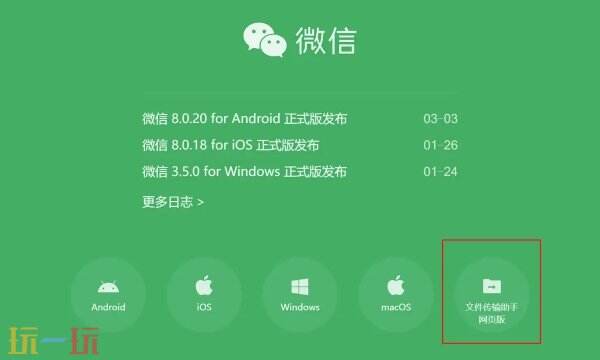
1.通过上方提供的链接访问微信传输助手网页版。

2.使用手机微信扫描页面上的二维码,随后在手机端确认登录。
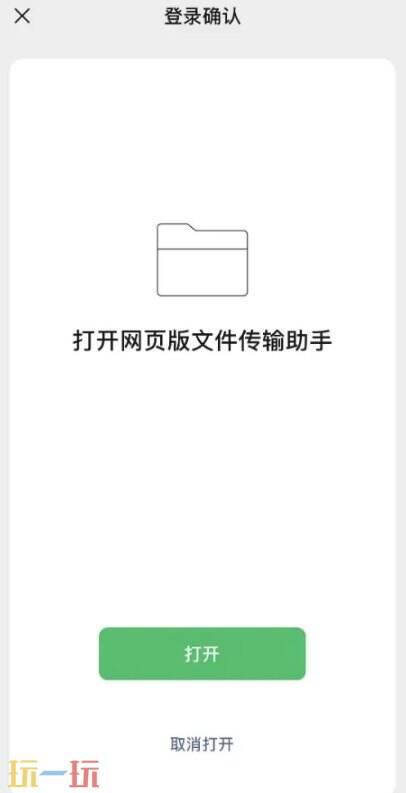
3.点击微信界面上方提示的“网页版传输文件助手已打开”,然后选择“传文件”。
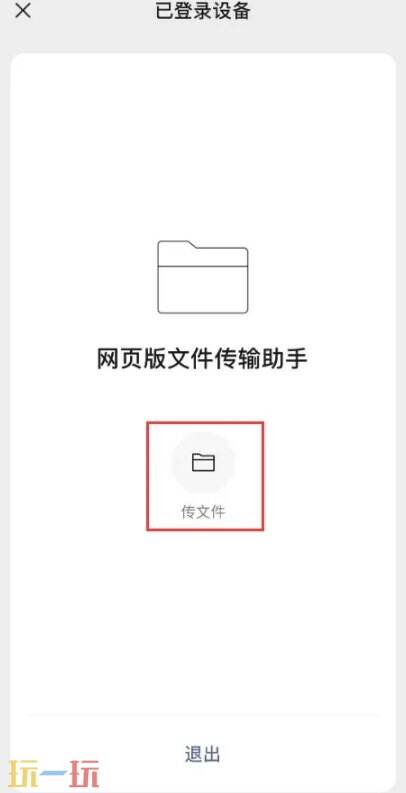
或在轻点手机微信中的“文件传输助手”对话框中发送设备内的文件,再于电脑网页端点击下载。
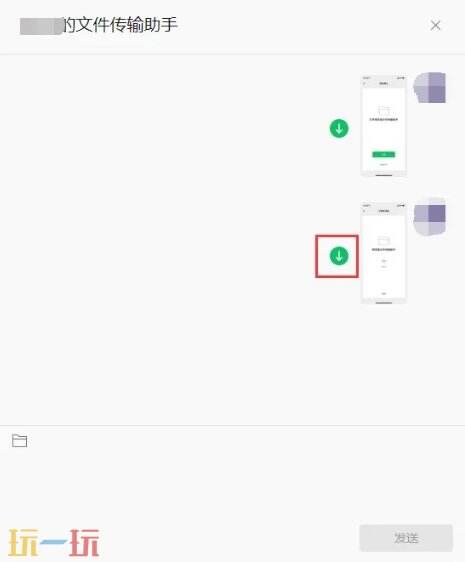
也可将电脑中的文件拖拽至对话框内以上传至手机。
4.操作完成后,关闭或刷新当前网页即自动退出登录状态。