
找房a+软件
95.75MB · 2025-12-16

rmeet是一款功能强大的在线会议工具,支持多种设备和平台的接入,无论是电脑端还是手机端,都能轻松加入会议。以下将详细介绍rmeet会议的加入方法,帮助您全面了解如何参与rmeet会议。
1. 输入会议号加入会议
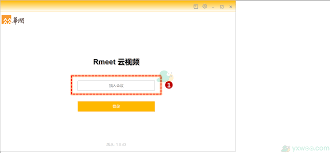
- 打开rmeet客户端,单击“加入会议”。
- 在“会议id”栏中输入会议id,点击“加入”按钮即可加入会议。无论是内部用户还是外部用户,都可以通过输入会议id的方式加入会议。
2. 通过会议邀请链接加入会议
- 如果您收到了会议邀请邮件,可以直接点击邮件中的“加入会议url”链接加入会议。
- 通过这种方式,内部和外部用户同样可以轻松加入会议。
3. 通过“我的会议”加入会议
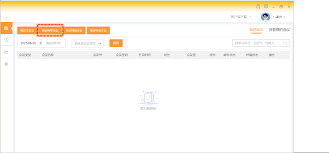
- 登录rmeet客户端后,点击“我的会议”。
- 在会议列表中找到您要参加的会议,点击“加入”按钮即可。需要注意的是,未被邀请的用户不能通过该方式加入会议。
在rmeet会议中,参会者可以进行多种操作以满足不同的协作需求:
- 自主开关语音、摄像头:参会者可以根据自己的需要随时开启或关闭语音和摄像头。
- 共享屏幕:参会者可以选择共享整个屏幕、某个文件或某个软件,方便进行演示和协作。
- 结束会议:主持人有权结束会议,确保会议的顺利进行。
- 录制会议:主持人有权限录制会议,并可以授权他人录制会议,方便后续回顾和总结。
- 提前加入会议:您可以在会议开始前15分钟加入会议,以便做好充分的准备。
- 会议密码:某些会议可能需要输入会议密码才能加入,请确保您已获取正确的密码。
- 设备检查:在加入会议前,请确保您的设备已正确连接网络,并检查摄像头、麦克风等设备是否正常工作。
手机端rmeet操作相对简洁,但功能依然强大。以下是手机端加入会议的方法:
- 打开rmeet手机端应用。
- 登录您的账号(如果使用ldap账号登录,请确保账号信息正确)。
- 点击“加入会议”按钮。
- 输入会议id或点击会议邀请链接加入会议。
手机端同样支持屏幕共享、语音开关等操作,让您随时随地参与会议。
通过以上介绍,相信您已经对rmeet会议的加入方法有了全面的了解。无论是电脑端还是手机端,都能轻松加入会议,享受高效便捷的在线会议体验。快来尝试rmeet,开启您的在线会议新篇章吧!