新江北客户端
152.16MB · 2025-12-13

在word文档中插入多张图片并进行统一尺寸调整,是文档编辑中的常见需求。无论你是需要制作报告、演示文稿还是个人作品集,掌握这一技能都将大大提高你的工作效率。以下是几种简单有效的方法,帮助你快速统一调整word中多张图片的尺寸大小。
1. 鼠标选中第一个图片,按住ctrl键,并依次点击其他图片,这样所有的图片都被选中。
2. 将鼠标放在任意一个图片的边角圆圈位置。
3. 拖动鼠标,同时按住ctrl键,就可以统一调整所有选中图片的大小。
这种方法适用于对图片大小进行粗略调整,方便快捷。
1. 点击选中第一个图片,然后按住ctrl键选择其他的图片。
2. 点击“图片格式”选项卡中的“大小设置”按钮。
3. 在大小设置区域,输入所需的高度和宽度尺寸。
4. 点击回车键,所有选中的图片都会被调整为统一的尺寸。
这种方法适用于需要精确设置图片尺寸的场景。
1. 选择某一张图片,在“格式”或“布局”选项卡中设置好你想要的“高度”和“宽度”。
2. 依次选择其他图片,按下f4键,即可快速统一图片大小。
f4键在word中充当“重复上一步操作”的快捷键,非常适合在调整多张图片时使用。
1. 插入图片或直接打开已有图片的word图文文档。
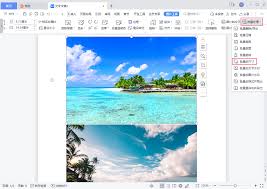
2. 按alt+f8打开“宏”对话框,在“宏名”文本框中输入宏名称,如"setpicsize",然后点击“创建”按钮。
3. 在vba编辑器中输入以下代码(示例):
```vba
sub setpicsize()
⁄'设置图片尺寸
dim n ⁄'图片个数
on error resume next ⁄'忽略错误
for n = 1 to activedocument.inlineshapes.count ⁄'inlineshapes 类型 图片
activedocument.inlineshapes(n).height = 198.45 ⁄'设置图片高度为 7cm
activedocument.inlineshapes(n).width = 283.5 ⁄'设置图片宽度 10cm
next n
end sub
```
4. 保存内容并关闭窗口。
5. 再次按alt + f8打开“宏”对话框查看宏,点击“运行”按钮。
此时,文档中的所有图片就会自动调整为设置好的尺寸大小。使用宏进行批量调整时,请确保你的word文档允许执行宏代码。
1. 点击“布局”,在“页面设置”中打开对话框,选择“页边距”选项后,设置左、右边距。
2. 插入图片,你会发现所有图片都根据页面边距进行了调整。
3. 如果需要,可以调整图片的环绕方式为“四周型”,以确保图片与文本之间的布局更加协调。
在word中统一调整多张图片的尺寸大小,可以通过拖动鼠标、使用图片格式设置、f4快捷键、宏代码以及页面边距和图片环绕方式等多种方法实现。根据你的具体需求和操作习惯,选择最适合的方法将大大提高你的工作效率。希望以上内容能帮助你更好地掌握这一技能。