才到云(办公助手)
45.26MB · 2025-12-17

当你将耳机插入电脑后,发现外放无声,这可能是由多种原因导致的。不过,不用担心,以下将介绍一些简单且实用的方法,帮助你快速解决这一问题。
首先,确保耳机已正确插入电脑的音频插孔。有时候,插头可能没有完全插入,或者插孔内有灰尘、异物导致接触不良。你可以尝试拔出耳机并重新插入,确保插头与插孔完全接触。如果电脑有多个音频插孔,尝试在其他插孔插入耳机,看是否解决问题。此外,如果使用的是usb接口耳机,确保usb接口没有松动。
检查电脑的音量设置,确保系统音量未被设置为静音,并且音量大小适中。你可以通过系统托盘的音量图标或控制面板中的声音设置进行检查和调整。同时,如果只有特定应用程序没有声音,检查该应用程序的音量设置,确保其音量处于正常状态。
在windows系统中,右击任务栏的声音图标,选择“打开声音设置”,确保已选择耳机作为默认的音频输出设备。如果耳机已插入但系统未自动识别,你可能需要手动选择耳机作为输出设备。在mac系统中,通过“系统偏好设置”>“声音”>“输出”,选择正确的输出设备为耳机。

声卡驱动程序是电脑音频输出的关键。如果驱动程序损坏、过时或未正确安装,耳机可能无法正常工作。你可以通过设备管理器检查声卡驱动程序是否最新,如有需要,访问声卡厂商的官方网站下载并安装最新的驱动程序。此外,使用第三方驱动程序更新工具自动检查和安装最新驱动也是一个不错的选择。
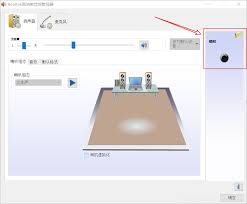
在设备管理器中,右键点击音频设备,选择“禁用”,然后再启用它。这有时可以重新初始化音频设备,解决一些临时性的音频输出问题。
确保其他蓝牙设备、无线电话等外部设备与电脑保持一定的距离,或关闭它们以排除干扰。有时候,这些外部设备可能会干扰电脑的音频输出。
如果以上方法都没有解决问题,尝试重启电脑。有时候,简单的重启可以解决一些临时性的软件或硬件问题。
如果问题依旧存在,可能是硬件故障,建议联系专业人员进行检修。
通过以上步骤,你应该能够解决电脑插入耳机后外放无声的问题。如果问题仍然存在,可能需要更深入的检查和诊断。不过,大多数情况下,这些简单的方法已经足够应对大多数音频输出问题。