
同学堂智慧课堂
124.56MB · 2025-12-14

在日常使用edge浏览器时,缓存数据的积累可能会影响浏览器的运行速度和性能。定期清理缓存数据是保持浏览器高效运行的重要措施。以下是根据网上热门文章整理的edge浏览器清理缓存的详细方法。
1. 打开microsoft edge浏览器,点击右上角的三个点的图标,在下拉菜单中点击“历史记录”。
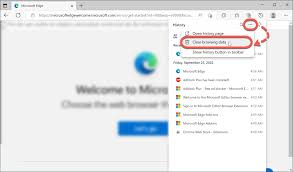
2. 在弹出的历史记录页面,再次点击右上角的三个点的图标,在下拉选项中选择“打开历史记录页面”。
3. 在新标签页中打开的历史记录页面上,点击右上角的“清除浏览数据”按钮。
4. 在弹出的“清除浏览数据”弹框中,确定要清除的浏览数据的时间范围,如过去1小时、过去24小时、过去7天等。
5. 勾选“缓存的图像和文件”选项,其他选项根据实际需求选择是否清除。
6. 点击“立即清除”按钮,缓存数据将被清理。
1. 打开microsoft edge浏览器,点击右上角的三个点的图标,在下拉菜单中点击“设置”。
2. 在设置页面的左侧菜单栏中,找到并点击“隐私、搜索和服务”。
3. 在右侧的“清除浏览数据”下面,点击“选择要清除的内容”。
4. 在弹出的窗口中,确定要清除的数据类型,如“缓存的图像和文件”,并选择时间范围。
5. 勾选要清除的项目后,点击“立即清除”按钮。
1. 打开microsoft edge浏览器。
2. 同时按下ctrl+shift+delete快捷键,将直接弹出“清除浏览数据”的弹框。
3. 在弹框中,选择时间范围和要清除的内容,特别是勾选“缓存的图像和文件”。
4. 点击“立即清除”按钮。
1. 在清理缓存数据前,请确认是否有需要保存的信息,如重要的浏览记录、密码等。
2. 不要勾选不必要的选项,以免误删重要数据。
3. 定期清理缓存数据有助于保持浏览器的运行速度和存储空间。
4. 如遇到浏览器问题,如崩溃、加载缓慢等,可以尝试清理缓存数据来解决问题。
5. 避免使用非官方的工具或软件来清理缓存数据,以免损坏浏览器数据。
通过以上方法,你可以轻松清理edge浏览器的缓存数据,保持浏览器的高效运行。记得定期清理缓存,让浏览器始终保持最佳状态。