
同学堂智慧课堂
124.56MB · 2025-12-14

华为手机以其强大的功能和多样的操作方式,为用户提供了多种截屏方法,特别适用于视频全屏截图。以下是几种常用的方法,帮助您轻松捕捉视频中的精彩瞬间。
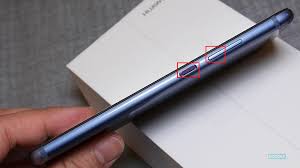
这是最为传统且广泛使用的截屏方法。在播放视频时,同时按住手机的电源键和音量下键,保持按压1⁄⁄~2秒钟。当您听到一声提示音,并且屏幕闪烁一次时,即表示已成功截取全屏截图。这种方法简单直接,适用于所有华为手机。
从屏幕顶部下拉状态栏,找到并点击“截屏”按钮。这种方法快捷方便,但需要用户熟悉状态栏的布局。在播放视频时,下拉状态栏并点击截屏按钮,即可实现全屏截图。
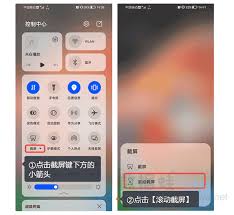
对于支持指关节截屏的华为手机,这一方法尤为便捷。首先,在设置中启用指关节截屏功能:设置—辅助功能—快捷启动及手势—截屏,开启指关节截屏。然后,在播放视频时,用指关节快速双击屏幕,即可截取全屏截图。此外,您还可以通过指关节在屏幕上画出“s”形来滚动截屏,适用于长视频或需要截取多帧画面的情况。
这一方法需要预先在设置中开启相关功能。首先,打开“设置”应用,并进入“智能助手”或“辅助功能”选项。然后,找到并点击“手势控制”或“快捷启动及手势”,启用“三指下滑截屏”功能。在播放视频时,用三个手指并拢从屏幕顶部向下滑动,即可实现全屏截图。
部分华为手机支持浮动按钮功能,用户可以在屏幕上添加一个浮动按钮,方便快速操作。在播放视频时,触碰屏幕左下角的浮动按钮(通常为白色圆形按钮),选择“截屏”选项,即可轻松截图。

如果您的华为手机启用了语音助手(如小艺),那么截屏将变得更加简单。在播放视频时,只需说出“截屏”指令,语音助手就会自动为您截取视频全屏截图。
除了自带的截屏功能外,您还可以考虑使用一些第三方应用来截取视频全屏截图。如az screen recorder、mobizen等应用,它们通常提供更多的截屏和录屏选项,能够满足用户更多样化的需求。在应用商店搜索并下载您想要使用的第三方截屏应用后,根据应用的指引进行设置和授权即可开始使用。
- 在使用截屏功能时,请确保手机屏幕显示正常,避免截取到模糊或不全的内容。
- 部分截屏方法可能因手机型号或系统版本的不同而有所差异,请根据您的手机实际情况进行操作。
- 在使用第三方应用时,请注意保护个人隐私和信息安全,避免下载和使用来源不明的应用。
通过以上方法,您可以轻松地在华为手机上截取视频全屏截图,捕捉每一个精彩瞬间。希望这些教程对您有所帮助!