才到云(办公助手)
45.26MB · 2025-12-17

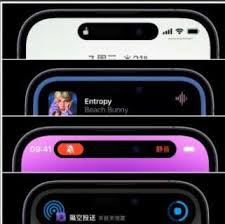
苹果14 pro系列推出的灵动岛功能,以其创新的交互设计和丰富的功能体验,为用户带来了全新的使用体验。这一功能将通知、实时活动等信息以动态形式展示在屏幕顶部的药丸形区域,并支持部分交互操作,大大提升了视觉体验和信息获取效率。那么,如何设置苹果14 pro的灵动岛功能呢?以下是详细的设置指南。
首先,要使用灵动岛功能,你的设备必须运行ios 16或更高版本。可以通过以下路径检查并更新系统:“设置”>“通用”>“软件更新”。更新完成后,进入“设置”>“显示与亮度”,向下滚动找到“灵动岛”,确保“显示灵动岛”开关已打开。
1. 即时通知设置:进入“设置”>“通知”,找到你想要在灵动岛中显示通知的app,将该app的“即时通知”开关打开。这样,当这些app有新通知时,就会显示在灵动岛上。
2. 通知提醒样式调整:在“设置”>“通知”中,你还可以对app单独设置通知提醒的样式,以满足个性化需求。
1. 活动设置:在“设置”>“灵动岛”>“活动”中,你可以选择哪些活动可以在灵动岛上显示。这有助于你更好地管理灵动岛上的内容,确保显示的信息是你关心的。
2. 外观自定义:通过“设置”>“灵动岛”>“外观”,你可以自定义灵动岛在不同场景下的外观,如透明度、动画速度等。这些设置可以让灵动岛更加符合你的审美需求。
1. 应用交互:灵动岛支持与某些应用程序的深度交互。例如,轻按灵动岛可以查看正在播放的歌曲信息并控制播放,查看剩余时间并暂停或停止计时器,查看导航指示并更改目的地等。这些交互操作大大提升了使用便捷性。
2. 交互方式调整:在“设置”>“通用”>“辅助功能”中,你可以自行关闭或开启灵动岛的交互方式。如果遇到交互不顺畅的情况,请检查是否已正确设置交互方式,并确保在操作时保持手指干燥、清洁。
在“设置”>“面容id与密码”中,你可以打开或关闭锁屏界面上的灵动岛显示。这一设置允许你在锁屏状态下也能快速查看灵动岛上的信息。
1. 灵动岛无法显示:请检查是否已正确开启灵动岛功能,并确保手机系统已更新至最新版本。如果问题依旧,可以尝试重启手机或重置所有设置。
2. 灵动岛显示内容不准确:请检查手机时间、日期等系统设置是否准确无误。此外,还可以尝试重启手机或重新设置灵动岛功能。
通过以上步骤,你可以轻松设置和使用苹果14 pro的灵动岛功能。这一功能不仅提升了视觉体验和信息获取效率,还为用户带来了更加便捷和高效的交互方式。在使用过程中,如果遇到问题,可以尝试重新操作、查阅相关教程或寻求社区帮助。