
找房a+软件
95.75MB · 2025-12-16

potplayer作为一款功能强大的视频播放软件,广受用户喜爱。它不仅支持多种视频格式,还提供了丰富的自定义设置。其中,在屏幕上显示播放信息这一功能,可以让用户在观看视频时更直观地获取视频文件的相关信息。以下是如何设置potplayer在屏幕上显示播放信息的详细步骤。
首先,确保你的电脑上已经安装了potplayer软件。双击桌面上的potplayer图标,或者在开始菜单中找到并打开它。打开potplayer后,你会看到一个简洁而直观的操作界面。
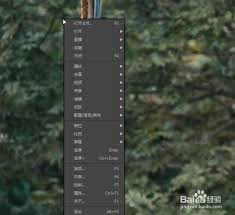
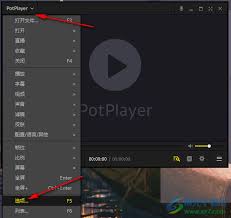
在potplayer的播放器窗口中,点击左上角的“potplayer”图标,或者点击窗口左上角的“更多”选项(一个类似于三个点的图标)。在下拉菜单中,选择“选项”,进入potplayer的设置界面。
在“选项”窗口中,你会看到左侧的选项卡列表。点击“消息”选项卡,进入与消息相关的设置界面。这里包含了与播放信息显示在屏幕上相关的设置选项。
在“消息”设置界面的右侧,你会看到一个名为“在屏幕上显示播放信息”的选项。勾选该选项前面的方框,表示你希望potplayer在播放视频时,在屏幕上显示播放信息。
完成上述设置后,不要忘记点击窗口右下角的“应用”按钮,使设置生效。接着,点击“确定”按钮,保存你的设置并退出“选项”窗口。
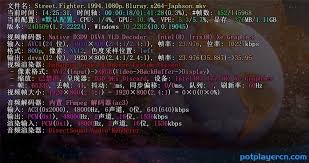
现在,你可以播放一个视频文件来测试你的设置是否生效。在potplayer中打开一个视频文件,开始播放后,你会注意到屏幕上会显示该视频文件的播放信息,如文件名、播放时长、剩余时间等。
通过以上步骤,你就可以轻松设置potplayer在屏幕上显示播放信息了。这一功能不仅提升了用户在观看视频时的体验,还让用户能够更直观地获取视频文件的相关信息。如果你还没有尝试过这一功能,不妨现在就动手设置一下吧!