讯飞有声软件(能把文字读出来的app)
61.48MB · 2025-12-18

diskgenius作为一款功能强大的磁盘管理工具,广泛应用于分区管理、文件恢复和数据备份等领域。本文将详细介绍如何使用diskgenius更改分区参数,帮助用户更好地管理和优化磁盘空间。
在开始操作之前,请确保您已经下载并安装了diskgenius软件,并且计算机能够正确识别连接的硬盘或存储设备。此外,由于分区操作可能导致数据丢失,强烈建议在进行任何更改之前备份重要数据。

1. 启动diskgenius软件。
2. 在软件界面中,找到您想要修改参数的分区。
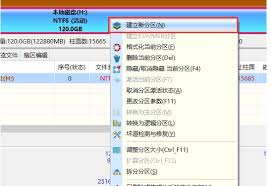
1. 选择分区:在diskgenius界面中,点击上方菜单栏中的“分区”选项。
2. 进入更改参数窗口:在下拉菜单中,选择“更改分区参数”选项。此时,会弹出一个更改分区参数的窗口。
3. 设置新参数:在更改分区参数窗口中,您可以根据需要调整多项参数,包括但不限于系统标识符、起始柱面、结束扇区等。
4. 确认并保存:设置完毕后,仔细检查一遍确保无误,然后点击窗口下方的“确定”按钮以保存更改。
1. 数据备份:在进行分区参数更改之前,务必备份硬盘中的重要数据,以防止意外丢失。
2. 谨慎操作:在diskgenius中操作时,需要谨慎选择要操作的磁盘或分区。一旦选择错误,可能会导致数据丢失或磁盘损坏。
3. 了解操作含义:在执行任何分区操作之前,应该清楚其影响范围,并根据实际需求进行操作。例如,更改系统标识符可能会影响分区的可识别性。
4. 避免同时进行多个操作:同时进行多个磁盘操作可能引发不可预料的错误。因此,建议在进行完一个操作后再进行下一个操作。
除了更改分区参数外,diskgenius还提供了一系列其他强大的功能,包括分区管理、文件恢复和数据备份等。例如,您可以使用diskgenius重新分区硬盘、调整分区大小和位置、恢复误删除的文件以及备份重要数据等。这些功能使得diskgenius成为一款不可或缺的磁盘管理工具。
总之,diskgenius是一款功能强大且易于使用的磁盘管理工具。通过本文的介绍,相信您已经掌握了如何使用diskgenius更改分区参数的方法。在进行分区操作时,请务必谨慎并备份重要数据以确保操作的安全性。