
火花学院
197.09MB · 2025-12-12

对于许多初次接触eclipse的开发者来说,界面语言的选择是一个重要的考量因素。eclipse作为一个广泛使用的集成开发环境(ide),支持多种语言,包括中文。下面,我们将详细介绍如何在eclipse中设置中文界面,让您的开发体验更加友好和便捷。
在开始设置之前,请确保您已经安装了eclipse ide。如果尚未安装,可以从eclipse官方网站下载最新版本的eclipse安装包,并按照提示进行安装。
eclipse的中文语言包通常已经包含在标准安装包中,但有时可能需要根据您的具体版本进行确认。以下步骤将帮助您检查是否已经包含中文语言包:
1. 启动eclipse:打开已安装的eclipse ide。
2. 进入首选项:点击菜单栏中的`window`(在macos上为`eclipse`),然后选择`preferences`。
3. 导航到语言设置:在首选项窗口中,展开`general`选项,然后选择`appearance`。
4. 查看语言选项:在`appearance`页面中,找到`workbench`下的`language`选项。如果列表中显示了`chinese`或`中文`,则表示中文语言包已经包含在内。
如果确认eclipse包含中文语言包,接下来可以按照以下步骤将其设置为中文界面:
1. 打开语言设置:在首选项窗口中,导航到`general` > `appearance` > `workbench` > `language`。
2. 选择中文:从语言下拉列表中选择`chinese`或`中文`。
3. 应用并重启:点击`apply`按钮,然后点击`ok`关闭首选项窗口。eclipse会提示您重启以应用更改。点击`restart now`重启eclipse。
如果您的eclipse安装包中没有包含中文语言包,或者您想更新到最新的语言包,可以通过eclipse marketplace手动安装:
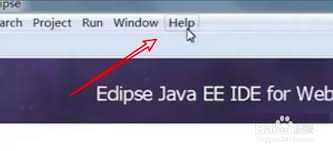
1. 打开eclipse marketplace:点击菜单栏中的`help`,然后选择`eclipse marketplace`。
2. 搜索中文语言包:在marketplace窗口中,输入`babel language packs`进行搜索。
3. 安装中文语言包:找到搜索结果中的`babel language packs for eclipse`,点击`go`按钮,然后按照提示完成安装。
4. 重启eclipse:安装完成后,eclipse会提示您重启以应用更改。点击`restart now`。
5. 设置中文界面:重启后,按照上述设置步骤将语言更改为中文。
通过以上步骤,您可以轻松地将eclipse ide设置为中文界面,从而提升开发过程中的可读性和易用性。无论是初学者还是有经验的开发者,掌握这一技巧都将有助于更加高效地利用eclipse进行开发工作。希望这篇文章对您有所帮助,祝您在eclipse中的开发之旅愉快!