
找房a+软件
95.75MB · 2025-12-16

腾讯会议主持人怎样关闭成员麦克风?腾讯会议禁言群成员步骤分享
在腾讯会议中,作为主持人,您可能需要控制会议秩序,确保讨论的顺利进行。关闭成员的麦克风或禁言群成员是维护会议纪律的有效手段。以下从多个维度为您详细介绍腾讯会议主持人如何关闭成员麦克风及禁言群成员的步骤。
腾讯会议提供了便捷的管理成员功能,使主持人能够轻松关闭特定成员的麦克风。具体操作步骤如下:

1. 打开腾讯会议应用:确保您已登录并加入了相应的会议。
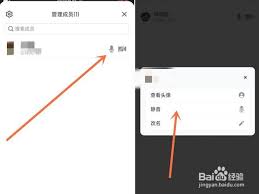
2. 进入管理成员界面:在会议界面中,找到并点击“管理成员”按钮,进入管理成员列表。
3. 选择并关闭麦克风:在管理成员列表中,找到您想要关闭麦克风的成员,点击其右侧的麦克风图标即可。此时,该成员的麦克风将被关闭,无法发言。
当需要迅速安静整个会议室时,全体静音功能将非常有用。使用此功能可以一键将所有成员的麦克风静音。
1. 进入管理成员界面:同样,在会议界面中,点击“管理成员”按钮。
2. 点击全体静音:在管理成员界面的底部,找到并点击“全体静音”按钮。此时,所有成员的麦克风都将被静音。
除了上述直接操作成员麦克风的方法外,腾讯会议还提供了通过会议设置来禁言全体成员的功能。这适用于需要更严格控制聊天权限的场景。
1. 打开会议设置页面:在会议界面中,找到并点击“设置”按钮,进入会议设置页面。
2. 选择聊天设置:在会议设置页面中,找到并点击“聊天设置”选项。
3. 设置全体成员禁言:在聊天设置页面中,找到“会议中聊天权限”列表,选择“全体成员禁言”选项。此时,所有成员在会议中的聊天权限将被禁止,相当于禁言效果。
1. 权限管理:只有主持人或具有相应权限的管理员才能执行上述操作。因此,在会议开始前,请确保您已具有相应的管理权限。
2. 沟通协作:在关闭成员麦克风或禁言群成员前,最好先与成员进行沟通,解释原因并征得同意。这有助于维护会议氛围和成员间的良好关系。
3. 灵活应对:根据会议的实际情况和需要,灵活运用上述方法。例如,在需要快速安静会议室时,可以使用全体静音功能;在需要更严格控制聊天权限时,可以通过会议设置进行禁言。

通过以上介绍,相信您已经掌握了腾讯会议主持人关闭成员麦克风及禁言群成员的步骤。在实际操作中,请结合会议的具体情况和需要,灵活运用这些方法,确保会议的顺利进行。