飞亚达智能表(腕能助手)
35.95MB · 2025-12-20

pdf(portable document format)文件因其跨平台兼容性和格式稳定性,在日常工作和学习中广泛使用。然而,很多人认为pdf文件是只读的,难以编辑。实际上,通过合适的工具和技巧,你可以轻松编辑pdf文件。本文将详细介绍如何编辑pdf文件,让你从此摆脱束缚,高效处理各类pdf文档。
要编辑pdf文件,首先需要一款功能强大的pdf编辑器。市场上有许多pdf编辑器可供选择,既有免费的在线工具,也有功能丰富的付费软件。选择时,你可以根据自己的需求考虑以下几点:
编辑功能:能否进行文字、图片、页面的编辑。
格式支持:是否支持多种格式的导入和导出。
安全性:是否提供密码保护和权限设置等功能。
用户体验:界面是否友好,操作是否简便。
推荐几款常用的pdf编辑器:adobe acrobat dc、foxit phantompdf、万兴pdf等。
编辑pdf文字是最常见的需求之一。以下是具体步骤:
打开pdf编辑器,导入你要编辑的pdf文件。
在工具栏中找到“编辑文本”或类似功能的按钮,点击启用文本编辑模式。
点击你想要编辑的文本区域,即可开始输入或修改文字。
根据需要调整字体、大小和颜色等属性。
完成编辑后,保存文件。
pdf文件中的图片同样可以编辑,具体步骤如下:
在pdf编辑器中打开你的pdf文件。
找到并点击“编辑对象”或类似功能的按钮。
用鼠标点击你想要编辑的图片,图片将被选中并进入编辑状态。
你可以移动图片、调整大小、替换图片或进行其他图片编辑操作。
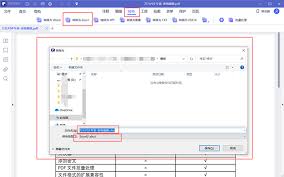
完成编辑后,保存文件。
有时,你可能需要添加或删除pdf中的某些页面,以下是操作方法:
在pdf编辑器中打开你的pdf文件。
找到并点击“插入页面”或类似功能的按钮。
选择你要插入的页面来源,可以是另一个pdf文件,也可以是空白页面。
设置插入页面的位置和数量。
点击“确定”完成页面插入。
在pdf编辑器中打开你的pdf文件。
在左侧的缩略图面板中找到你想要删除的页面。
右键点击该页面,选择“删除页面”或类似选项。
确认删除操作。
除了基本的文字、图片和页面编辑,一些高级的pdf编辑器还提供更多功能,如:
添加注释:高亮、下划线、批注等。
表单编辑:创建和编辑可填写的pdf表单。
ocr(光学字符识别):将扫描的pdf转换为可编辑的文本。
密码保护和权限设置:保护你的pdf文件不被未经授权的用户编辑或复制。
编辑pdf文件并不像你想象的那么困难。选择合适的pdf编辑器,掌握基本的文字、图片和页面编辑技巧,你就能轻松应对各种pdf编辑需求。同时,利用高级编辑功能,你还可以进一步提升工作效率。现在,不妨打开你的pdf编辑器,开始你的pdf编辑之旅吧!