
同学堂智慧课堂
124.56MB · 2025-12-14

ftp(file transfer protocol)是一种用于在网络上进行文件传输的标准协议。ftp服务器通常需要用户名和密码进行身份验证。为了确保ftp服务器的安全性和保护传输的数据,定期修改ftp密码是一个重要的安全措施。那么,如何在虚拟主机上修改ftp密码呢?以下是详细的步骤指南。
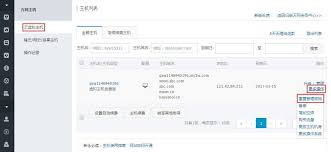
1. 登录管理后台:
- 登录到虚拟主机提供商的会员中心或管理后台。
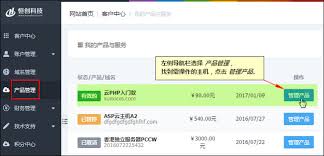
2. 找到虚拟主机管理页面:
- 在左侧菜单栏中找到“产品与服务”,然后选择“虚拟主机”。
- 选择需要修改密码的虚拟主机,并点击进入管理页面。
3. 重置密码:
- 在管理页面,找到并点击“控制”按钮。
- 选择“重置密码”选项。
- 在弹出的密码重置窗口中,设置新的ftp密码(或使用系统随机生成的密码)。
- 勾选“同意强制关机”(如有此选项)。
- 点击“确定”按钮完成修改。
4. 确认修改:
- 密码修改成功后,页面右上角会有相应的提示信息。
- 刷新页面后,可以在产品信息中查看新的ftp密码。
1. 登录云服务提供商管理后台:
- 使用云服务提供商的账号登录到其管理后台。
2. 找到ftp管理选项:
- 在左侧菜单中找到与ftp相关的选项,如“文件”、“文件管理器”或“ftp管理”,点击进入。
3. 进入ftp账户管理:
- 找到“ftp账户管理”或“ftp用户列表”页面,查看已创建的ftp账号信息。
4. 编辑ftp账号:
- 选择要修改密码的ftp账号,点击旁边的“编辑”按钮(有的平台是直接点击该账号)。
5. 修改密码:
- 在编辑页面,输入新的ftp密码并确认。
- 点击页面下方的“保存”按钮,使更改生效。
6. 测试新密码:
- 使用ftp客户端软件,尝试用新密码登录ftp服务器。
- 如果能够顺利连接,说明密码修改成功。
1. 登录服务器管理界面:
- 使用管理员账户登录到服务器的管理面板(如cpanel、plesk等)。
2. 找到用户管理部分:
- 在管理面板中,找到用户账户或ftp账户管理的部分。
3. 修改密码:
- 选择相应的用户账户,找到密码修改选项,输入新密码并保存。
4. 通过命令行修改(适用于有服务器访问权限的用户):
- 使用ssh连接到服务器。
- 根据使用的ftp服务器软件(如vsftpd、proftpd),找到相应的用户配置文件。
- 使用文本编辑器(如nano或vim)打开配置文件,找到相应的用户条目并修改密码。
- 修改完成后,保存文件并重启ftp服务以使更改生效。
- 密码复杂度:为确保账户安全,请使用足够复杂的密码组合。
- 备份:在修改配置文件之前,建议先备份原始文件。
- 权限:确保你有足够的权限进行这些操作。
- 测试连接:修改密码后,务必测试ftp连接是否成功。
通过以上步骤,你可以轻松地在虚拟主机上修改ftp密码,提高ftp服务器的安全性。如果你遇到任何问题,建议查阅虚拟主机提供商的帮助文档或联系其技术支持团队获取帮助。