
找房a+软件
95.75MB · 2025-12-16

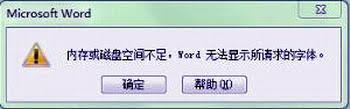
在使用word时,你是否遇到过这样的困扰:突然弹出提示,称内存或磁盘空间不足,导致无法完成操作?这可真是让人头疼不已!别担心,今天就来为你支几招,轻松解决这个问题。
检查磁盘空间
首先,要确保你的磁盘有足够的可用空间。打开“此电脑”,查看各个磁盘分区的容量。如果某个磁盘的可用空间过少,就可能导致word运行出现问题。你可以清理一些不必要的文件,比如卸载不常用的软件、删除大型的临时文件或无用的文档等。如果磁盘空间实在紧张,考虑升级硬盘或者使用外部存储设备来扩展空间。
释放内存
word运行时需要占用一定的内存,如果内存不足也会引发问题。关闭一些不必要的后台程序,减少内存的占用。按下“ctrl + shift + esc”组合键打开任务管理器,在“进程”选项卡中,查看正在运行的程序,对于那些不需要的程序,右键点击选择“结束任务”。另外,定期重启电脑也能让系统释放更多内存,让word运行得更顺畅。
优化word设置
进入word选项,找到“高级”选项卡。在“显示”部分,将“显示比例”适当调小,这样可以减少word显示文档时占用的内存。同时,在“打印”部分,取消勾选一些不必要的打印选项,如“打印背景色和图像”等,这也有助于节省内存。另外,定期备份文档并删除旧的备份文件,避免过多的备份文件占用磁盘空间。

修复word程序
如果上述方法都不能解决问题,可能是word程序本身出现了故障。你可以尝试使用word自带的修复功能。打开控制面板,找到“程序和功能”,选择microsoft word,点击“更改”,然后在弹出的窗口中选择“修复”选项,按照提示进行操作来修复word程序。
升级软件和系统
确保你的word软件以及操作系统都是最新版本。软件开发商会不断优化程序,修复一些内存和性能方面的问题。通过升级,可以让word在运行时更加稳定,减少出现内存或磁盘空间不足提示的可能性。
遇到word提示内存或磁盘空间不足无法完成操作时,不要慌张。按照上述方法逐一排查和解决,相信你一定能让word恢复正常运行,轻松处理各种文档工作!