同学堂智慧课堂
124.56MB · 2025-12-14

126登录邮箱的快捷免密功能彻底解决了反复输入密码的烦恼,用户通过简单配置就能实现秒速登录。这项创新服务支持电脑和手机双端使用,绑定网易邮箱后即可体验更高效便捷的邮件收发管理。下文将全面解析免密登录的具体配置流程,并针对使用过程中的高频问题进行专业解答。
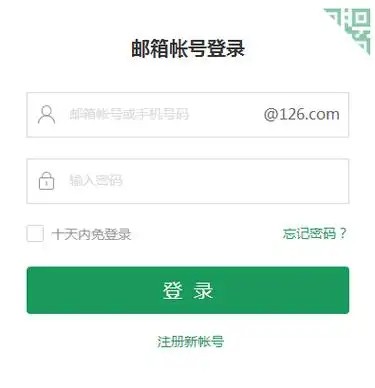
官方指定登录通道:https://mail.126.com/
1、通过浏览器访问https://mail.126.com/,进入126邮箱登录界面。
2、完整填写邮箱账号与对应密码,点击登录进入邮箱主页。
3、定位右上角设置图标,选择"账号与安全"功能模块。
4、在安全设置区域启用"快捷登录"选项,点击右侧激活开关。
5、按照指引完成手机号验证,成功激活后将获得专属安全识别码。
6、退出账号后重新访问mail.126.com,登录页会自动展示快捷入口。
1、公共计算机使用时务必禁用浏览器密码记忆功能,防止信息泄露。
2、临时停用免密登录可通过设置中心随时关闭该服务。
3、保持浏览器缓存定期清理,确保快捷功能持续稳定运行。
Q:启用免密登录会降低账号安全等级吗?
A:系统采用动态加密验证技术,每次登录都需设备识别码确认,安全系数与传统方式完全一致。
Q:更换新设备后怎样恢复快捷登录?
A:首次在新设备登录需密码验证,成功登陆后按标准流程重新开启功能即可。
Q:无法接收手机验证码如何处理?
A:检查手机拦截设置,或尝试重新获取验证码。多次失败建议联系官方客服。
Q:支持多设备同时免密登录吗?
A:最多允许3台设备绑定,新增设备需先解除旧设备关联。
Q:快捷登录异常失效的可能原因?
A:多因缓存数据异常或安全策略更新导致,推荐清除缓存后重新配置。
1、运用动态令牌系统,每次生成唯一验证标识,有效抵御非法侵入。
2、智能识别常用设备,异常登录自动启动二次认证防护。
3、与网易邮箱大师无缝协同,移动端享受同等流畅登录体验。
以上就是关于126邮箱免密快捷登录功能的完整指南,掌握这些技巧能让您的邮件管理效率大幅提升。如需获取更多实用教程,请持续关注本站更新。